
Projektmanager
Mit Projektmanager erhalten Sie eine leistungsstarke und übersichtliche Verwaltung der VESTRA-Projekte.
Alle angemeldeten Projekte, lokal oder auf einem Netzwerk, stehen mit frei konfigurierbarer Anzeige und ausgefeilten Filterfunktionen zur Verfügung.
Alle Aufgaben, die mit der Verwaltung von Projekten zu tun haben, lassen sich zentral mit dem Projektmanager erledigen.
Werkzeugleiste
Stellt verschiedene Bearbeitungsfunktionen zur Verfügung:
 Neuen Ordner zur Gliederung
anlegen
Neuen Ordner zur Gliederung
anlegen- Erstellt einen neuen Ordner für Projekte auf der aktuellen Ebene.
- Im Zusatzfeld (Schaltfläche
 ) können weitere Funktionen gewählt werden:
  Projektliste
importieren
Projektliste
importieren Tutorialprojekt zurücksetzen
 Neues Projekt
anmelden
Strg+N
Neues Projekt
anmelden
Strg+N- Legt ein neues Projekt an.
 Aktives Projekt
Strg+Eingabe
Aktives Projekt
Strg+Eingabe- Aktiviert das aktuell selektierte Projekt.
 Parameterdateien
übernehmen
Parameterdateien
übernehmen- Ermöglicht das Anpassen der Parameterdateien.
 Dateimanager
- Startet den Windows Explorer im Ordner des selektierten Projekts.
 Komprimieren
- Packt das selektierte Projekt in ein Archiv als *.zip-Datei.
-
Abbildung 1. Schlussmeldung 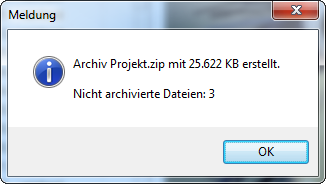
- Archiv mit Passwortschutz erstellen
- Packt das Projekt in ein *.zip-Archiv, das durch ein Passwort geschützt ist. Voreingestelltes Passwort ist die Kundennummer. Es kann jederzeit geändert werden.
 Projekt aus
Projektstruktur löschen
Umschalt+Entf
Projekt aus
Projektstruktur löschen
Umschalt+Entf- Entfernt den Eintrag aus der Liste.
 Anzeige aktualisieren
F5
Anzeige aktualisieren
F5- Baut die Liste neu auf.
- Wird der Inhalt der Projektdatei geändert, blinkt bei allen anderen Anwendern die
Schaltfläche Anzeige aktualisieren mit einem gelben Ausrufezeichen
 . Der Tooltip weist auf die geänderte Datei
hin, nennt nach Möglichkeit auch den Netznamen des Anwenders, der die Datei geändert hat und
fordert zum Aktualisieren auf.
. Der Tooltip weist auf die geänderte Datei
hin, nennt nach Möglichkeit auch den Netznamen des Anwenders, der die Datei geändert hat und
fordert zum Aktualisieren auf.  Projektspalten ein- und
ausblenden
Projektspalten ein- und
ausblenden- Ermöglicht die Auswahl der angezeigten Informationen.
 Ablageort
- Legt den Speicher-Ordner der Projektstruktur fest.
 Projektstruktur ausgeben
- Erzeugt die Liste der Projekte projektbaum.lst.
 Projektfilter
Strg+F
Projektfilter
Strg+F- Ermöglicht die selektive Anzeige von Projekten.
-
Abbildung 2. Projektfilter definieren 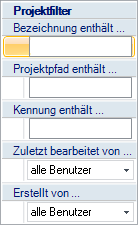
Projektstruktur
An welchem Ort die Projektordner im Netzwerk gespeichert werden, ist frei wählbar. Es ist allerdings sinnvoll, die Projekte thematisch zu ordnen, wobei die Hauptordner helfen sollen.
Wie die Projektstrukturen detailliert aufgebaut sind, kommt natürlich auf den Aufgabenbereich an. Folgende Strukturen sind vorstellbar:
- Nach Straßenkategorie
Als Hauptordner Autobahnen, Bundesstraßen, Landesstraßen, Kreisstraßen und als Projektordner die Straßennummer mit der Beschreibung des Teilstücks, z. B. A5_AS_FR-Süd oder A81_KM3+000
- Nach Projektnummer fortlaufend z. B. nach
Bearbeitungsjahr
Als Hauptordner das Jahr z. B. 2018 und als Projektordner die entsprechend fortlaufende Nummer: 2018-01, 2018-02, 2017-01…
- Nach Bearbeiter
Als Hauptordner der entsprechend verantwortliche Bearbeiter und als Projektordner der Straßenname
Projektansicht
Die Projektansicht besteht aus einer Tabelle mit dem System-Hauptordner Zuletzt bearbeitet, dem Ordner Tutorials mit den enthaltenen Übungsprojekten und den vom Benutzer angelegten Hauptordnern und Unterordnern, in denen sich die Projekte befinden.
Tabelle
In der Tabelle sind die Projekte aufgelistet. Folgende Angaben können angezeigt werden:
Die Projektliste wird im Ordner C:\Users\Aktueller Benutzername\AppData\Roaming\AKG\INFRAVISION\akg_proj.pjt gespeichert.
- Projekte…zeigt den Namen der Projekte an.
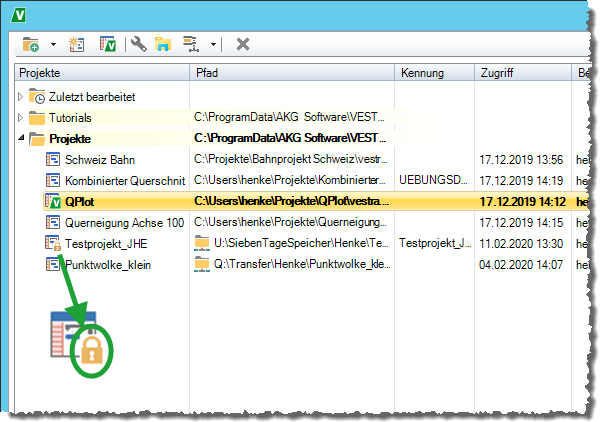
Projekte, die mehrere Bearbeiter angemeldet haben, werden mit einem Schloss versehen
 ,
sobald ein Benutzer ein solches Projekt geöffnet hat.
,
sobald ein Benutzer ein solches Projekt geöffnet hat. - Pfad…zeigt den Ordner an, in dem das Projekt gespeichert
ist.
Das Symbol zeigt verschiedene Zustände an:
-
VESTRA-Projekt ist in der Projektverwaltung enthalten, das Projekt wurde
entweder noch nicht geöffnet oder die DWG ist im Ordner nicht enthalten.
 Das
Projekt befindet sich in einem Ordner im Netzwerk, die DWG ist im Ordner vorhanden.
Das
Projekt befindet sich in einem Ordner im Netzwerk, die DWG ist im Ordner vorhanden. Der Projektpfad ist nicht richtig zugeordnet.
- Das Projekt stammt aus einer anderen Plattform.
- Kennung…zeigt eine beim Anlegen des Projekts frei festlegbare Bezeichnung an. Mit einem Doppelklick kann die Kennung geändert werden.
- Zugriff…zeigt das Datum der letzten Bearbeitung des Projekts an.
- Bearbeiter…zeigt den Benutzer der letzten Bearbeitung des Projekts an.
- Erstellt am…zeigt das Datum der ersten Bearbeitung des Projekts an.
- Erstellt von…zeigt den Benutzer der ersten Bearbeitung des Projekts an.
- Zugriff mit…zeigt die Plattform (CAD-System) an, mit der die
letzte Bearbeitung erfolgt ist.Anmerkung:Die Einträge dort stammen aus internen Parametern (in der jeweiligen akg_proj.vb6 Eintrag PA009), können aber eindeutig zugeordnet werden.
gesteuert werden. Der Ordnername bzw. Projektname kann nicht ausgeblendet werden.Katalogeinstellung
Über die Katalogeinstellung kann der für die Darstellung der Objekte inklusive Beschriftungen maßgebende Fachbedeutungskatalog für das Projekt festgelegt werden.
Zusätzlich steuert der Katalog die Bereitstellung der Querschnittbausteine. Der Katalog AKG Standard enthält alle notwendigen Straßenbausteine, der Katalog AKG Bahnbau enthält alle Bahnbausteine.
Länderspezifische Kataloge berücksichtigen darüber hinaus die jeweiligen Besonderheiten der deutschsprachigen Länder sowie der deutschen Bundesländer:
- Baden-Württemberg
- Baden-Württemberg-RE2012
- Bayern
- Bayern-OKSTRA
- Bayern-RE2012
- Berlin
- BFR Verm 99 (Baufachliche Richtlinien Vermessung)
- Brandenburg
- Bremen
- Hamburg
- Hessen
- Luxemburg
- Mecklenburg-Vorpommern
- Niedersachsen
- Nordrhein-Westfalen
- NÖ_Strassendienst
- Rheinland-Pfalz
- Saarland
- Sachsen
- Sachsen-Anhalt
- Schleswig-Holstein
- Schweiz
- Schweiz Bahn
- Südtirol
- Südtirol Bahn
- Thüringen
- Österreich
- Österreich Bahn
Zur Bearbeitung von Bahnbau-Querschnitten muss im Projekt die Katalogeinstellung AKG Bahnbau (für Deutschland), Schweiz Bahn oder Österreich Bahn gewählt werden. Auch für einen kombinierten Querschnitt sind hier sowohl Bahnbausteine als auch Straßenbausteine vorhanden.
Zur Bearbeitung von Bahnbau-Querschnitten muss im Projekt die Katalogeinstellung AKG Bahnbau (für Deutschland) und Bahnbau Österreich gewählt werden. Auch für einen kombinierten Querschnitt sind hier sowohl Bahnbausteine als auch Straßenbausteine vorhanden.
Fehlt unter C:\ProgramData\AKG Software\VESTRA INFRAVISION\[Aktuelle CAD-Plattform]\X\System der einem Katalog aus C:\ProgramData\AKG Software\VESTRA INFRAVISION\[Aktuelle CAD-Plattform]\X\KATALOG zugeordnete Ordner, weist ein gelbes Ausrufezeichen an der Katalogauswahl auf das Problem hin und listet im Tooltip auch die problematischen Katalogordner auf.
Ist in einem Projekt ein Katalog eingestellt, den es nicht (mehr) gibt, wird am Katalogfeld ein blinkendes rotes Warnzeichen angezeigt mit dem Hinweis, dass der eingestellte Katalogordner nicht vorhanden ist. Nach der Bereitstellung des passenden Ordners muss das Programm neu gestartet werden.
Vorschaubild
Zeigt das Vorschaubild Aktueller Projektordner\vb6_bild.bmp an.
Ändern
Das Vorschaubild wird erst aktualisiert, wenn im VESTRA-Explorer auf ein anderes Projekt und wieder zurück gewechselt wird.
Das Bild vb6_bild.bmp kann auch im Projektordner direkt gelöscht werden.
Datengrundlage ändern
Mit der Schaltfläche Windows Explorer
 kann die Datengrundlage des Projekts (Zuordnung von Daten zu einem
angemeldeten Projekt) geändert werden.
kann die Datengrundlage des Projekts (Zuordnung von Daten zu einem
angemeldeten Projekt) geändert werden.
Wurde ein angemeldetes Projekt verschoben, erscheint eine
Warnung
in der
Spalte Pfad. Mit Doppelklick kann der veränderte Pfad neu zugewiesen werden.
Sperren
Ein aktuell geladenes oder nicht richtig beendetes Projekt/Modul wird für die weitere Bearbeitung gesperrt.
Wenn ein Projekt mit Sperren geladen wird, steht die Schaltfläche Alle eigenen Sperren entfernen nur dann zur Verfügung, wenn eigene Sperren (Projekt vom aktuellen Bearbeiter gesperrt) vorhanden sind.
Bei Fremdsperren (Projekt von fremden Bearbeitern gesperrt) lautet der Text Keine eigenen Sperren vorhanden.
Fremdsperren können nur einzeln aufgehoben werden.
Eine Sperre tritt auf, wenn VESTRA auf eine Ressource (insbesondere auf Speicher) zuzugreifen versucht, die vor einem solchen Zugriff geschützt bzw. nicht erreichbar ist. Hierbei sendet der Betriebssystemkern (Kernel) ein Signal zum Prozess, der den Fehler ausgelöst hat. Dies führt im Normalfall zur Beendigung des Prozesses.
Projekte, die mehrere Bearbeiter angemeldet haben, werden mit einem Schloss versehen, sobald ein Benutzer ein solches Projekt geöffnet hat.
Speichern
Das Management der Projektspeicherung funktioniert wie folgt, um eine globale Projektliste auf dem Server optimal zu unterstützen:
- Ein explizites Speichern der Projektdatei (in der Werkzeugleiste des Projektmanagers) ist nicht nötig, Änderungen werden immer sofort gespeichert.
- Wird die Projektdatei gelöscht, wird sie anschließend sofort neu erzeugt.
- Wird die Projektdatei umbenannt, wird sie sofort gespeichert.
- Wird der Inhalt der Projektdatei geändert, blinkt bei allen anderen Anwendern
die Schaltfläche
Anzeige aktualisieren mit einem gelben Ausrufezeichen . Der Tooltip weist auf die geänderte Datei hin, nennt nach Möglichkeit
auch den Netznamen des Anwenders, der die Datei geändert hat und fordert zum Aktualisieren auf.
In der Programmdatei C:\Users\Aktueller Benutzername\AppData\Roaming\AKG\INFRAVISION\akg_proj.pjt stehen die Hauptordner und alle angemeldeten Projekte.
Das eigene letzte aktive Projekt steht immer lokal in der Datei akg_active.pjt. Damit muss die Projektdatei nur noch bei wirklichen Änderungen in der Projektstruktur gespeichert werden und nicht zusätzlich beim Wechsel des aktiven Projekts.
