
Vorlage bearbeiten
Mit Vorlage bearbeiten legen Sie Veränderung in einer Eingabedatei fest.
Die Möglichkeiten umfassen:
- bestimmte Spalten der Eingabedatei z. B. verschieben
- konstante Einträge in die Ausgabedatei einfügen
- Einträge neu definieren (Umsetzungstabelle)
- bestimmte Werte der Eingabedatei verändern (Addition...)
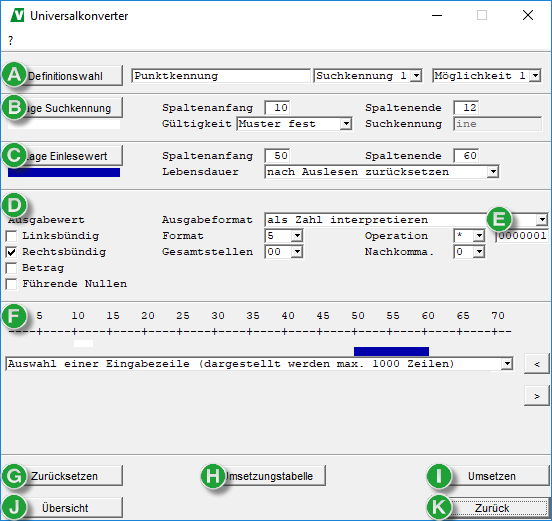
- Legt die Objektart fest mit Variationsmöglichkeit der Erkennung
- Legt Lage und Format der Suchkennung fest
- Legt Lage und Länge der Daten des einzulesenden Objekts fest
- Legt Lage und Format der Daten des einzugebenden Objekts fest
- Zahlenwert für die Operation (z. B. Faktor bei Multiplikation)
- Grafische Definition der Lage von Suchkennung und Einlesewert
- Stellt die Anfangskonfiguration wieder her
- Zeigt die Umsetzungstabelle mit Änderungsmöglichkeit
- Startet die Umsetzung
- Zeigt ein Protokoll der festgelegten Definitionen der Objekte in der Eingabedatei
- Schließt das Dialogfeld mit Übernahme der vorgenommenen Änderungen
Zurücksetzen stellt den letzten Zustand der momentan gewählten Einlesedefinition wieder her.
Umsetzungstabelle zeigt die Umsetzungstabelle an. Ein Ausgabewert muss zum Austausch in der Umsetzungstabelle eingetragen werden.
Umsetzen startet das Einlesen der Daten. Nach einer Bestätigung mit OK wird ein Protokoll der Umsetzung angezeigt.
Übersicht zeigt eine Liste aller definierten Suchkennungen, eingelesenen und ausgegebenen Daten an.
Zurück schließt das Dialogfeld Vorlage bearbeiten mit Übernahme der vorgenommenen Änderungen.
Attributdefinition
ermöglicht die Auswahl eines neu zu definierenden Attributs für den Import der Objekte.
Die nähere Definition des gewählten Attributs (Suchkennung, Einlesewert und Ausgabewert) kann in der entsprechenden Zeile grafisch oder durch Eingabe festgelegt werden.
Suchkennung 1-3
Zeichenfolge in einer Zeile der Eingabedatei, an der erkannt wird, ob Daten eingelesen werden sollen. Die Länge einer Suchkennung ist auf 9 Zeichen begrenzt. Im Dialogfeld Lage Suchkennung kann die Suchkennung definiert werden.
Bis zu drei Suchkennungen können für einen Ausgabewert angegeben werden. Bei der zweiten und dritten Suchkennung kann nur die Position der Suchkennung bestimmt werden, Einlese- und Ausgabewert sind für alle drei Suchkennungen gleich. Alle definierten Suchkennungen müssen in der Einlesedatei gefunden werden, damit Daten übernommen werden.
Möglichkeit 1-3
Suchkennung in einer Zeile der Eingabedatei, an der erkannt wird, ob Daten eingelesen werden sollen. Die Länge einer Möglichkeit ist auf 9 Zeichen begrenzt. Bis zu drei Möglichkeiten können für einen Ausgabewert angegeben werden. Möglichkeit und Suchkennung sind unabhängig voneinander. Kann ein Einlesewert nicht eindeutig durch eine Suchkennung identifiziert werden, kann er durch drei verschiedene Suchkennungen (Möglichkeit 1-3) bestimmt werden. Für jede Möglichkeit wird eine Lagekennung eingegeben und gespeichert.
Der Ausgabewert wird in der Schalterstellung Möglichkeit 1 definiert und gilt für alle drei Einlesemöglichkeiten. Mindestens eine der definierten Suchkennungen muss in der Einlesedatei gefunden werden, damit Daten übernommen werden.
Lage Suchkennung
Die Suchkennung ist eine Zeichenfolge in einer Zeile der Eingabedatei, an der erkannt wird, ob Daten eingelesen werden sollen.
Lage und Länge der Suchkennung können grafisch bestimmt werden. Mithilfe der Textfelder Spaltenanfang bzw. Spaltenende können Lage und Länge der Suchkennung manuell eingegeben werden.
Gültigkeit
Legt den Wert der Suchkennung fest.
- Muster: In der Eingabedatei wird nach der eingetragenen Suchkennung gesucht.
Die Suchkennung für den Einlesewert muss genau dem angegebenen Muster entsprechen.
- Muster fest: Die Lage der Suchkennung (Spaltenanfang und Spaltenende)
wird fest eingehalten. Die Lage des Einlesewerts richtet sich nach der tatsächlichen Lage
der Suchkennung. Der Abstand bleibt erhalten.
Muster frei: Die angegebene Lage der Suchkennung (Spaltenanfang und Spaltenende) ist variabel. Die Lage des Einlesewerts ist fest.
- Muster fest: Die Lage der Suchkennung (Spaltenanfang und Spaltenende)
wird fest eingehalten. Die Lage des Einlesewerts richtet sich nach der tatsächlichen Lage
der Suchkennung. Der Abstand bleibt erhalten.
- Wert > 0: Die Suchkennung wird als Zahl behandelt und muss größer Null sein.
- Wert < 0: Die Suchkennung wird als Zahl behandelt und muss kleiner Null sein.
- Wert = 0: Die Suchkennung wird als Zahl behandelt und muss gleich Null sein.
- Wert < > 0: Die Suchkennung wird als Zahl behandelt und muss ungleich Null sein.
- Keine: Keine Suchkennung wird für den Einlesewert verwendet, d. h. in jeder Eingabezeile wird der Einlesewert in der vorgegebenen Spalte ausgelesen. Dies ist sinnvoll, wenn alle Eingabezeilen gleich aufgebaut sind.
- Menge: Alternative zu Definitionswahl Möglichkeit. Für auszulesende Daten können Suchkriterien festgelegt werden. 9 Mengen können festgelegt werden.
Lage Einlesewert
Lage und Länge des Einlesewerts können grafisch bestimmt werden. Mithilfe der Textfelder Spaltenanfang bzw. Spaltenende können Lage und Länge des Einlesewerts manuell eingegeben werden.
Spaltenanfang
Der Spaltenanfang des Einlesewerts kann grafisch bestimmt oder manuell eingetragen werden.
Spaltenende
Das Spaltenende des Einlesewerts kann grafisch bestimmt oder manuell eingetragen werden.
Lebensdauer
- nach Auslesen zurücksetzen: Nachdem eine gültige Suchkennung in der Eingabezeile gefunden, der Einlesewert aus der Eingabezeile eingelesen und der Ausgabewert in die Ausgabezeile geschrieben wurde, wird der Einlesewert zurückgesetzt. Erst wenn in der Eingabezeile die nächste richtige Suchkennung gefunden wurde, wird der Einlesewert neu geschrieben.
- beibehalten bis Änderung: Nachdem eine gültige Suchkennung in der Eingabezeile gefunden, der Einlesewert aus der Eingabezeile eingelesen und der Ausgabewert in die Ausgabezeile geschrieben wurde, bleibt der Einlesewert so lange für die folgenden Eingabezeilen stehen, bis die nächste gültige Suchkennung in der Eingabezeile gefunden wird.
Ausgabewert
Daten, die in die Ausgabedatei geschrieben werden.
Die Herkunft des Ausgabewerts kann verschieden sein. Er kann aus der Eingabedatei (Einlesewert) stammen oder der Umsetzungstabelle entnommen sein.
Linksbündig trägt den Ausgabewert an der angegebenen Ausleseposition nach links ab.
Rechtsbündig trägt den Ausgabewert an der angegebenen Ausleseposition nach rechts ab.
Betrag verwendet als Ausgabewert den Betrag des Einlesewerts.
Führende Nullen fügt in den Ausgabewert ganz links stehende Nullen ein.
Ausgabeformat
Definiert die Interpretation der ausgegebenen Daten:
- Als Zahl interpretieren: Der Ausgabewert wird als Zahl behandelt.Anmerkung:In der Eingabedatei dürfen keine Kommas als Trennzeichen verwendet werden. Kommas müssen durch Punkte ersetzt werden.
- Als Zeichenkette interpretieren: Der Ausgabewert wird als alphanumerische Zeichenkette behandelt.
- Umsetzungsbereich 1-9 -> ersetzen: In der Umsetzungstabelle können bis zu 9 verschiedene Umsetzungsbereiche angegeben werden. Zum Ersetzen müssen Einlesewert und Umsetzungsbereich in der Umsetzungstabelle eingetragen werden. Wird der Einlesewert im Umsetzungsbereich gefunden, wird dieser Wert durch den Austauschwert der Umsetzungstabelle ersetzt. Nähere Definition siehe Kapitel Umsetzungsbereich.
- Umsetzungstabelle -> Blockzähler erzeugt Liniennummern: Im C01-Datenformat
besitzt jeder Linienpunkt die gleiche Liniennummer. In anderen Datenformaten werden alle Punkte
einer Linie durch spezielle Kodierungen oder Zeichen gekennzeichnet. Der Blockzähler generiert aus
den Linienkodierungen eine fortlaufende Zahl. Diese Zahl wird um 1 erhöht, wenn die Kodierung eines
Blocks (z. B. einer Linie) unterbrochen wird.
Bei einem Neueintrag in der Umsetzungstabelle müssen der Einlesewert, der Startwert der Blockzahl und die Anzahl der Blockendzeilen angegeben werden. Blockendzeilen sind Zeilen, die zum Block gehören, aber nicht die Kennung des Blocks aufweisen. In manchen Datenformaten ist das Ende eines Blocks markiert.
Im Anwendungsbeispiel werden Linienblöcke mit Blockzählern (hier HOEHE 100.000) erzeugt. Alle Linienpunkte der Linie besitzen das Zeichen „+”. Der letzte Linienpunkt hat dieses Zeichen nicht mehr. Die Anzahl der Blockendzeilen beträgt in diesem Fall 1.
- Umsetzungstabelle -> laufender Zähler: Einige Datenformate beinhalten einen
Zeilenzähler. In der Umsetzungstabelle kann dafür ein laufender Zähler
definiert werden. Der Einlesewert wird nicht wie in den Umsetzungsbereichen ersetzt, sondern es wird
eine Zahl gespeichert, die bei jedem Zugriff um 1 erhöht wird.
Bei einem Neueintrag müssen Einlesewert und Startwert für den Zähler angegeben werden.
- Umsetzungstabelle -> Linienkodierung: Bei einigen Datenformaten sind Fachbedeutung und Linienverbindung (Gerade, Spline, Bogen) in einer Kodierung zusammengefasst (z. B. 211…Anfang Böschungsoberkante, 210…Folgepunkt Böschungsoberkante). Die Definition der Linienkodierung legt fest, wie die Kodierung für Linienanfang und Linienfolgepunkte aufgebaut ist. Nähere Definitionen siehe Kapitel Linienkodierung.
Formatnummer
Innerhalb der Ausgabedatei können mehrere Ausgabeformate definiert werden. Alle Ausgabewerte, die zu einem Ausgabeformat gehören, müssen die gleiche Formatnummer aufweisen.
Die Formatnummern 1 bis 8 können vergeben werden. Die Ausgabezeilen werden nach der Definition in die Ausgabedatei geschrieben. Die Formatnummer 9 ist für Variablen reserviert. Variablen können in den Umsetzungsbereichen zugewiesen werden.
Operation
Der Ausgabewert kann mit einer Zahl verknüpft werden. Diese Zahl kann im rechts daneben liegenden Textfeld eingetragen werden (bei +,-,*,/), z. B. zur Transformation mm in m.
Bei Winkelangaben kann der Winkel in eine andere Einheit konvertiert werden. Voraussetzung ist, dass der Ausgabewert im Ausgabeformat als Zahl interpretiert wird.
Die Möglichkeiten umfassen:
- * (multipliziert mit)
- / (dividiert durch)
- + (addiert mit)
- - (subtrahiert mit)
- GON math. -> GON geod.
- GON math. -> GRAD geod.
- GON math. -> BOG geod.
- GON geod. -> GON math.
- GON geod. -> GRAD math.
- GON geod. -> BOG math.
- GRAD math. -> GON geod.
- GRAD math. -> GRAD geod.
- GRAD math.-> BOG geod.
- GRAD geod. -> GON math.
- GRAD geod. -> GRAD math.
- GRAD geod. -> BOG math.
- GON -> GRAD
- GON -> BOG
- GRAD -> GON
- GRAD -> BOG
- BOG -> GON
- BOG -> GRAD
Gesamtstellen
Legt die Gesamtstellen eines Ausgabewerts fest. Voraussetzung ist die Definition des Einlesewerts als Zahlenwert.
Nachkommastellen
Legt die Nachkommastellen einer Zahl in der Ausgabe fest. Voraussetzung ist die Definition des Ausgabeformats als Zahlenwert.
Für die Interpretation des Einlesewerts als Zahlenwert kann hier die Anzahl der Nachkommastellen für den Ausgabewert eingegeben werden.
Grafische Darstellung
In Datenzeilen, die länger als 70 Zeichen sind, kann mit den Schaltflächen nach links und rechts gescrollt werden.
Auswahl einer Eingabezeile
Die ersten 1000 Zeilen der Eingabedatei werden angezeigt, aus denen eine typische Zeile für die Vorlagendefinition ausgewählt werden kann. Klicken auf das Ausgabefeld unterhalb des Lineals öffnet ein Auswahl-Dialogfeld.
