
Netzgrenzen
Mit Netzgrenzen erzeugen Sie einen 3D-Umring um ein Gebiet durch die Definition der maximalen Punktabstände am Rand.
Die Funktion wird für die Auswahl mit der Schaltfläche  Netzgrenze erzeugen ausgeführt.

Layer 3D-Punkte
Legt die Quelle der Ausgangsdaten fest.
Alle Layer nutzt alle Layer.
Max. Abstand
Legt die größte erlaubte Länge einer Kante der Dreiecksvermaschung fest.
Die Netzgrenze dient zur Begrenzung der Vermaschung. Diese Netzgrenze wird in 2D konstruiert und erst beim DGM erstellen auf 3D angehoben.
Max. Abstand legt die Obergrenze für den Abstand zwischen zwei Vermaschungspunkten fest.
Layer für Netzgrenze
Legt den Layer fest, auf dem die Begrenzungslinie gespeichert wird.
Vorgehensweise
- Geben Sie einen Wert für den maximalen Abstand ein.
Anhand dieses Werts wird automatisch die Netzbegrenzung festgelegt.
Wird bei diesem Abstand kein zweiter Punkt gefunden, wird der Wert automatisch erweitert, um den nächsten Punkt zu finden.
Wenn der Abstand zu klein gewählt wurde, bricht das Programm sofort ab.
- Die Netzgrenzen werden berechnet.
Zwei Linien werden in 2D gezeichnet:
- Netzgrenzlinie als Bruchkante
- Netzgrenzlinie als Netzgrenze
Der Grund dafür ist, dass AutoCAD Civil 3D nicht bis zur Netzgrenze vermascht, sondern nur die letzten Punkte innerhalb der Netzgrenze verwendet.
In AutoCAD Civil 3D werden beim Zeichnen des Netzes automatisch die innere Linie als Bruchkante und die äußere Linie als Netzgrenze übergeben. Somit wird doch bis zur Netzgrenze vermascht.
Abbildung 2. Netzgrenzlinien 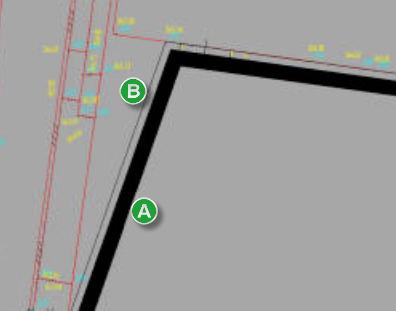
- Netzgrenzlinie als Netzgrenze
- Netzgrenzlinie als Bruchkante
Fehlermeldungen
Das Programm überprüft eine Überschneidung der Netzgrenze (darf nicht vorkommen).
Bei einer Überschneidung wird ein Kreis an der Fehlerstelle angezeigt, an der die Berechnung abgebrochen wurde. Auf diese Stelle wird gezoomt.
Abbildung 3. Hinweis auf Fehler 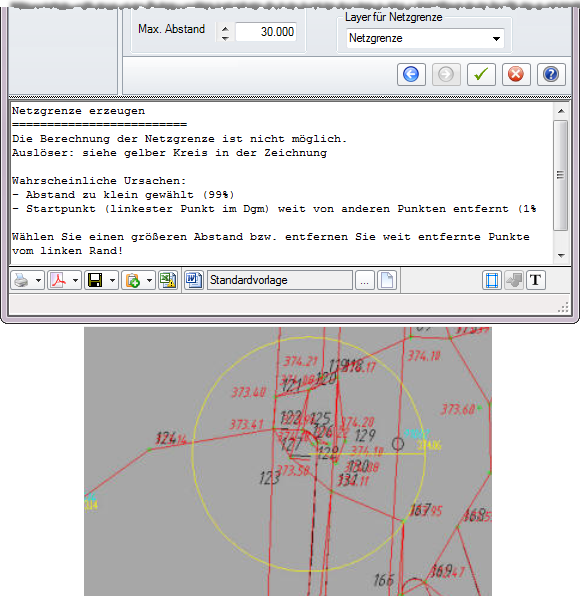
Abbildung 4. Abstand zu klein gewählt 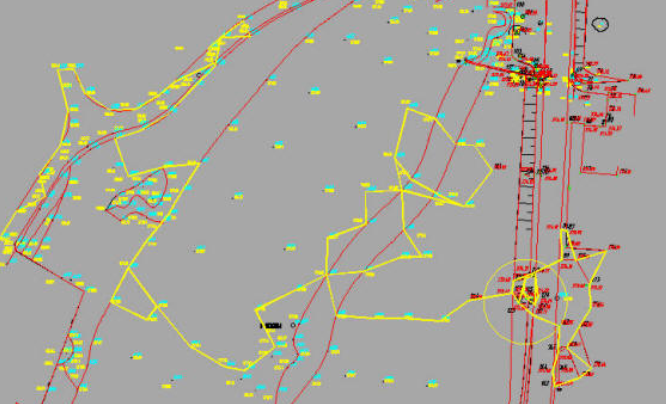
Abbildung 5. Abstand richtig gewählt 
- Menübefehl: Objekt auf DGM-Höhe heben
Objekt (in diesem Fall die linke Linie) anklicken.
Abbildung 6. Linie selektiert 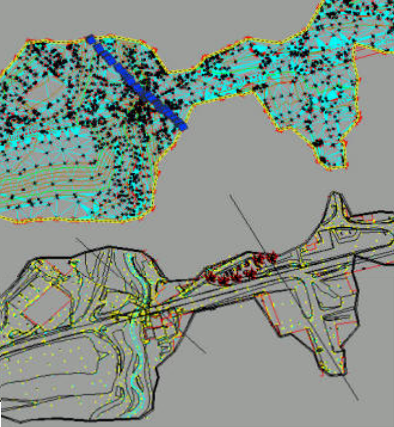
- Eine 3D-Polylinie wird genau auf der Geländehöhe des jeweiligen Punkts als Kopie erstellt. Die 2D-Linie bleibt erhalten.
