
Text bearbeiten
Mit Text bearbeiten geben Sie den Text ein, der in der Zeichnung angezeigt werden soll, und legen das Format des Texts fest.
Werkzeugleiste
Stellt verschiedene Bearbeitungsfunktionen zur Verfügung:
 Änderung übernehmen
- Sichert den aktuellen Zustand in der Datenbank.
 Text in Grafik absetzen
- Erzeugt eine Beschriftung im Plan.
 Fett
Fett- Stellt die Beschriftung in der Hervorhebung fett dar.
 Kursiv
- Stellt die Beschriftung in der Hervorhebung schräg nach rechts geneigt dar.
 Unterstrichen
- Stellt die Beschriftung in der Hervorhebung mit Strich unter dem Text dar.
 Durchgestrichen
- Stellt die Beschriftung in der Hervorhebung mit einem horizontalen Strich in der Mitte der Buchstaben dar.
 Tiefstellen
Strg+H
Tiefstellen
Strg+H- Schreibt den markierten Text verkleinert und nach unten versetzt an.
 Hochstellen
Strg+T
Hochstellen
Strg+T- Schreibt den markierten Text verkleinert und nach oben versetzt an.
 Textfarbe
- Legt die Darstellungsfarbe des Texts der Beschriftung in der Hervorhebung fest.
 Linksbündig
ausrichten
Linksbündig
ausrichten- Schreibt den Text der Beschriftung in der Hervorhebung links ausgerichtet an.
 Zentriert
ausrichten
Zentriert
ausrichten- Schreibt den Text der Beschriftung in der Hervorhebung mittig ausgerichtet an.
 Rechtsbündig
ausrichten
Rechtsbündig
ausrichten- Schreibt den Text der Beschriftung in der Hervorhebung rechts ausgerichtet an.
- Schriftart auswählen
- Legt den verwendeten Font fest.
- Schriftgrad
- Legt die Größe der Schrift für die fest.
 Schrift
vergrößern
Schrift
vergrößern- Erhöht den Schriftgrad in der Hervorhebung um 0,5 Punkte.
 Schrift
verkleinern
Schrift
verkleinern- Verringert den Schriftgrad in der Hervorhebung um 0,5 Punkte.
- Offset
- Fügt einen Zeilenabstand nach unten ein.
 Textbasispunkt
- Legt den Ankerpunkt fest, an dem die Punktbeschriftung hängt.
-
Abbildung 1. Lage der Ankerpunkte 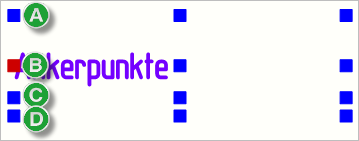
- Oben
- Mitte
- Basislinie der Schrift
- Unten
 Lage beibehalten
- Schützt die Beschriftung vor Verschieben und Drehen.
 Winkel in Grafik
abgreifen
Winkel in Grafik
abgreifen- Ermöglicht die beliebige Ausrichtung der Beschriftung mit Hilfe der Werkzeugleiste Konstruktion.
 Am Planrahmen
ausrichten
Am Planrahmen
ausrichten- Übernimmt den Winkel des Planrahmens für die Beschriftung.
 Textrahmen ein/aus
- Zeichnet in der Hervorhebung einen Rahmen mit den in der Gruppe eingestellten Parametern um die in der Grafik markierten Beschriftungen.
- Textzeiger
- Erzeugt eine Verbindung zwischen einem Punkt und dem zugehörigen Text.
 Rückgängig machen
- Ermöglicht das Zurücknehmen einer oder mehrerer Aktionen und stellt den alten Zustand wieder her.
 Wiederherstellen
- Macht den Befehl Rückgängig ungeschehen.
 Vergrößerungsauswahl anzeigen
 Textfeld leeren
- Löscht den Text im Dialogfeld ohne Sicherheitsabfrage.
Eingabefeld
Im Eingabefeld wird der Text geschrieben. Die Darstellung erfolgt wie in der Zeichnung.
Eingaben und Einstellungen wirken sich nur auf den aktuell markierten Text aus. So können verschiedene Formate innerhalb eines Texts realisiert werden.
Die Größe der Anzeige des Texts zur Bearbeitung kann mit Strg+Rollrad der Maus verändert werden.
Mit der Schaltfläche  Textanzeige
verkleinern/vergrößern kann die Größe der Anzeige ebenfalls verändert werden.
Textanzeige
verkleinern/vergrößern kann die Größe der Anzeige ebenfalls verändert werden.
Mit der Eingabe-Taste kann ein Text in mehrere Zeilen aufgeteilt werden.
Sonderzeichen
Zeichen mit ANSI-Codierung können über ALT-Codes (z. B. Alt+0236 für ∞ Unendlich) in die Grafik eingefügt werden. Für die Eingabe der Zahlenfolge muss der Nummernblock verwendet werden.
Die Zeichen werden im Eingabefeld angezeigt.
Textgröße
Die Einheit der Schrifthöhe kann angegeben werden.
Hinter der Maßzahl kann die Einheit in Kurzform angegeben werden. Damit wird automatisch die Umrechnung in Planhöhe gesteuert.
Folgende Eingaben für die Schrifthöhe sind möglich:
- Weltgröße, also Umrechnung über den Plan-Maßstab (Kurzform w)
- RTF-Punktgröße (pt)
- Meter (m)
- Zentimeter (cm)
- Millimeter (mm)
