
Gleisverziehung (631)
Mit Gleisverziehung (631) erzeugen Sie ein Achselement, das mit einer S-Kurve einen Anschluss zwischen zwei parallele Geraden bildet.
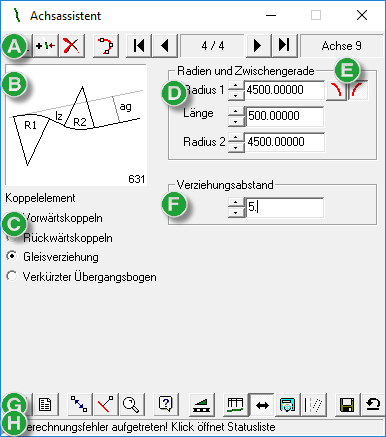
- Obere Werkzeugleiste zur Bearbeitung der Reihenfolge der Achselemente
- Skizze des Elements mit den zu definierenden Bestandteilen
- Auswahl des Verfahrens
- Eingabe von Radius und Klothoidenparametern
- Umschalten Rechtsbogen/Linksbogen
- Eingabe des Abstands der Achsen
- Untere Werkzeugleiste: Allgemeine Funktionen
- Aktueller Hinweis zur Berechnung
Aus den Eingabedaten werden die Bogenlängen der Radien R1 und R2 ermittelt.
Eingabedaten
Beim Abgreifen in der Grafik wechselt das Programm nach der Selektion des letzten benötigten Punkts automatisch aus der Grafik ins Dialogfeld zurück. Abbrechen mit Esc ist nicht notwendig. Die Funktion erkennt, wie viele Punkte erforderlich sind.
Punkte
Folgende Eingabemöglichkeiten sind vorhanden:
- Digitalisieren der Punkte
- Positionieren des Cursors im Feld für Rechts- oder Hochwert des 1. Punkts.
- Schaltfläche
 Wert des ausgewählten Felds in Grafik abgreifen
drücken und, auch direkt hintereinander, den 1. und 2. Punkt in der Grafik digitalisieren
(F7 oder vorhandenen Punkt fangen).
Wert des ausgewählten Felds in Grafik abgreifen
drücken und, auch direkt hintereinander, den 1. und 2. Punkt in der Grafik digitalisieren
(F7 oder vorhandenen Punkt fangen). - Positionieren des Cursors im Feld Abstand.
- Schaltfläche Wert des ausgewählten Felds in Grafik abgreifen
drücken und den Abstand in der Grafik digitalisieren (vorhandenen Punkt fangen).
- Ändern der Eingabewerte
- Durch Scrollen mit der Maus oder den Pfeiltasten an den Eingabefeldern werden die Werte interaktiv, d. h. direkt in der Grafik ersichtlich, geändert.
- Schaltfläche
 Abstand auf
linker Seite (minus: negative Werte) oder
Abstand auf
linker Seite (minus: negative Werte) oder  Abstand
auf rechter Seite (plus: positive Werte) in Achsrichtung klicken.
Abstand
auf rechter Seite (plus: positive Werte) in Achsrichtung klicken.
- Koordinaten konstruieren
Die Konstruktion der Punkte wird mit der Werkzeugleiste Konstruktion unterstützt. Dadurch können viele Konstruktionsverfahren genutzt werden.
Klothoiden und Radius
Radius eingeben und mittels der Schaltflächen 
 umschalten zwischen Rechts- oder
Linksbogen.
umschalten zwischen Rechts- oder
Linksbogen.
- Positionieren des Cursors im Feld Radius.
- Die Schaltfläche Wert des ausgewählten Felds in Grafik abgreifen klicken
und den Radius mittels Maus wählen. Mit F7 eingeben.
Klothoiden
Sofern möglich und erforderlich berechnet das Programm die entsprechenden Klothoidenparameter automatisch. Hierfür ist keine Eingabe erforderlich.
Sind bestimmte Klothoidenparameter gewünscht, werden diese in die Felder für vordere (AV) und hintere Klothoide (AH) eingetragen.
Sollen keine Klothoiden berücksichtigt werden, muss in das entsprechende Feld der Wert 10-3 eingetragen werden.
Tangentenrichtung
Die Richtungsangabe bezieht sich auf Gitternord (Nordrichtung des Koordinatensystems) im Uhrzeigersinn. Die Einheit des Werts ist [gon]. Ein grafisches Erfassen der Richtung ist nicht möglich.
