
Querschnitt-Planassistent
Mit dem Querschnitt-Planassistenten erstellen Sie Querprofilpläne als Daten in den Modellbereich sowie entsprechende Layouts.
Mit dem Querschnitt-Planassistenten können die Teilpläne (Querschnitte) für die Ausgabe auf einem Plotter oder Drucker aufbereitet werden.
Hierbei kann gewählt werden, ob die Ausgabe in eine separate DWG oder in die Projekt-DWG vorgenommen wird.
Das eigentliche Plotten findet dann im Layout über die Funktionen der Basisplattform BricsCAD statt.
Für die Layersteuerung der DWG werden auch die Fachbedeutungslayer berücksichtigt. Besitzt eine Fachbedeutung keine Layerzuordnung, sorgt der Querschnitt-Planassistent selbst für eine interne Layersteuerung.
Der Assistent kann nicht ohne Querprofildaten gestartet werden. In diesem Fall wird eine Meldung angezeigt: Die Achse enthält keine Querprofilstationen. Deshalb kann der Querschnitt-Planassistent nicht geöffnet werden und die Funktion wird beendet.
Querprofildaten werden im Querschnitt > Konstruktion >  Geländeprofile erzeugt.
Dateien
Die Daten werden achsbezogen in der Datei [Aktueller Projektordner]\PLOT\V7_[Achsnummer].plqx gespeichert.
Die Einstellungen werden in der Datei [Aktueller Projektordner]\PLOT\prjV7QPlan.setx gespeichert.
Die ausgegebenen Pläne werden unter [Aktueller Projektordner]\PLOT\*.DWG gespeichert.
Werden beim ersten Aufruf Daten in Form einer VX86_[Achsnummer].plq gefunden, werden diese konvertiert und in den Wizard übernommen.
Status
Das Dialogfeld zeigt aktuelle Meldungen an.
Eine blinkende Glühbirne weist darauf hin, dass eine Meldung erzeugt wurde.
Ein Klick öffnet und schließt das Dialogfeld.
Das Dialogfeld kann in der Breite angepasst werden.
Fortschrittsanzeige anzeigen blendet die Zeile unterhalb der Vorschau ein bzw. aus.
 Als Liste ausgeben zeigt die Meldungen als Statusbericht im Listeneditor an.
 Löschen entfernt alle Meldungen ohne Sicherheitsabfrage.
Layer
Der in der Fachbedeutung zugeordnete Layer wird nur berücksichtigt, wenn im Schritt 8: Ausgabe > ausgewählt wurde.
Die anderen Attribute wie z. B. Farbe oder Schriftart werden immer berücksichtigt.
Mit der Option Zeichnungsobjekte mit VESTRA-Attributen wird unter Vorhandene Datei automatisch auf überschreiben umgestellt.
Fortschrittsanzeige
Unterhalb der Vorschau befindet sich eine Infozeile, in der Fortschrittsmeldungen usw. ausgegeben werden.
Ein-/Ausschalten kann man die Leiste im Statusfenster links unter Fortschrittsanzeige anzeigen.
Maßstäbe
Der Längenmaßstab und der Höhenmaßstab der Teilpläne (Querschnitte) können getrennt eingestellt werden.
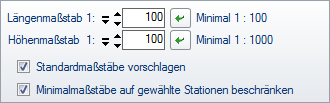
 Wahl der Minimalmaßstäbe passt die Teilpläne (Querschnitte)
unter Berücksichtigung des eingestellten Plotters/Papierformats und der weiteren Einstellungen optimal
auf den Plan ein.
Wahl der Minimalmaßstäbe passt die Teilpläne (Querschnitte)
unter Berücksichtigung des eingestellten Plotters/Papierformats und der weiteren Einstellungen optimal
auf den Plan ein.
Werden alle Stationen (Standardeinstellung) ausgewertet, ändern sich die Minimalmaßstäbe auch bei nachträglicher Auswahl zusätzlicher Stationen nicht.
Standardmaßstäbe vorschlagen rundet die berechneten Minimalmaßstäbe auf vorgegebene Werte.
Minimalmaßstäbe auf gewählte Stationen beschränken steuert, welche Stationen zur Berechnung der Minimalmaßstäbe herangezogen werden.
Bereiche
Zeigt die Bereiche an, die in Schritt 3: Stationen eingestellt werden:
- Bezugshöhe ist die geodätische Höhe der Unterkante des Plans, an der die Bemaßungen beginnen.
- Höhenbereich zeigt Minimalwert und Maximalwert der vorhandenen geodätischen Höhe im Plan.
- Planbereiche zeigt die Ausdehnung der Profile an. Dabei wird der im gesamten Stationsbereich am weitesten links und rechts liegende Punkt verwendet.
Darstellung der Vorschau
Automatisch aktualisieren passt die Vorschau bei jeder Änderung an.
Verzögerung erlaubt die Eingabe mehrerer Werte direkt hintereinander bei automatischer Aktualisierung. Der Sekundenwert gibt an, wann die Aktualisierung durchgeführt wird, falls keine weitere Eingabe folgt.
Aktualisieren erlaubt die manuelle Steuerung der Neuzeichnung.
Aktuelle Station legt die in der Vorschau dargestellte Station fest. Entsprechend ändert sich ggf. der darunter eingestellte Plan und umgekehrt.
Werden mehrere Stationen auf einem Plan dargestellt, wird bei Änderung des darzustellenden Plans die erste Station ausgewählt.
Aktueller Plan zeigt die Nummer des gerade bearbeiteten Plans und die Gesamtanzahl der Einzelpläne an.
Über die Schaltflächen  Plan zurück und
  Plan vor
können die einzelnen Pläne durchlaufen werden.
Plan vor
können die einzelnen Pläne durchlaufen werden.
Themen
Speichert und lädt beliebige Einstellungen zur Plotaufbereitung als V7_[Achsnummer].tplq-Datei.
Als Voreinstellung werden die Themen unter [Aktueller Projektordner]\PLOT gespeichert. Dieser wird beim ersten Speichern angelegt.
 Thema
laden übernimmt die Einstellungen einer vorhandenen Plotvorlage.
Thema
laden übernimmt die Einstellungen einer vorhandenen Plotvorlage.
 Thema speichern sichert die aktuellen Einstellungen zur
späteren Wiederverwendung in einem anderen Plot.
Thema speichern sichert die aktuellen Einstellungen zur
späteren Wiederverwendung in einem anderen Plot.
Die Wahl des Speicherorts (Ordner) ist möglich.
