
Horizontmanager
Mit dem Horizontmanager bearbeiten Sie die Horizonteigenschaften im Aufriss.
Die Daten für den Horizontmanager befinden sich in der Querschnittdatei [Aktueller Projektordner]\DABA\*.qpex.
Themen können gespeichert und geladen, verschiedene Ansichten ausgewählt und Horizonte gelöscht werden.
Bei Katasterachse/Festelementachse wird die Themendatei Standard.hqtx nicht automatisch geladen. Sie muss bei Bedarf manuell geladen werden.
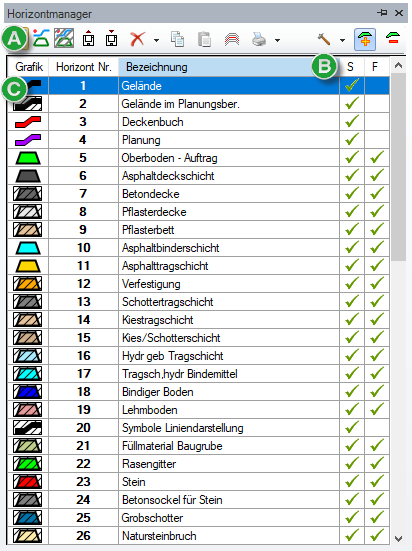
- Werkzeugleiste
- Horizonteigenschaften (S Sichtbarkeit, F Flächenfüllung)
- Liste der Horizonte (Art und Darstellung)
Bei neu angelegten Projekten zeigt die Standardvorbelegung der Horizonteigenschaften folgende Einstellungen:
- Alle freien Berechnungshorizonte (67-69, 73-81 und 91-98) tragen die Bezeichnung (Benutzer-)Horizont xx, die Vorgabefarbe ist schwarz (Farbnummer 7).
- Die Horizonte ab 101 tragen die Bezeichnung REB-Horizont xxx, die
Vorgabefarbe ist braun (Farbnummer 68).VORSICHT:
Verwenden Sie für die Horizontbildung die Horizonte 101 bis 199, um eindeutig arbeiten zu können. Die vom Programm benutzten Horizonte (01-66, 70-72 und 82-90) werden bei der Querschnittberechnung automatisch gelöscht!
Bei den Horizonten 51 bis 100 kann das Löschen mit verhindert werden.
- Wenn bisher keine Horizonteigenschaften in der *.QPE gefunden wurden, wurden für
Horizonte kleiner 91 die Horizonteinstellungen aus der Datei
AKG_Grad.PA1 und nur für die Horizonte größer 90 die
internen Standardbelegungen verwendet.
Die Horizontattribute aus der Datei AKG_Grad.PA1 werden nicht mehr verwendet.
- Der Horizont 2 Gelände im Planungsber. (Temporärer Horizont) ist kein "normaler" Linienhorizont, er dient nur der virtuellen Darstellung des Geländes im Planungsbereich! Daher sollten auf diesem Horizont keine echten Daten manuell erzeugt oder bearbeitet werden. Dazu stehen die Benutzerhorizonte (67-69, 73-81 und 91-98) zur Verfügung.
- Der Horizont 200 muss immer auf dem Zustand Bei Querprofilsberechnung
löschen stehen. Er wird für die Bausteinberechnung verwendet.
Auf diesem Horizont dürfen nie Daten gespeichert werden, die mit der Horizontbildung usw. erzeugt werden.
Themen
In Themendateien der Horizontverwaltung *.hqtx werden verschiedene Ansichten bzw. Einstellungen des Horizontmanagers (Farbzuordnung, Horizontnummern, Reihenfolge und Bezeichnungen) z. B. für den Gebrauch in anderen Projekten gespeichert.
Die Themen können in der Werkzeugleiste gespeichert und geladen werden.
Die Themendateien aus VESTRA 6H für die Horizonteinstellungen (*.hqt) können weiterhin benutzt werden.
Die Standardvorbelegung befindet sich in der Vorlagen-Datei [Installation]\X\PARA\[Eingestellter Katalog]\Standard.hqtx.
Die Horizontthemen berücksichtigen auch den Sperrstatus der Horizonte.
Ist keine Standard.hqtx im eingestellten Katalogordner vorhanden sein, dann wird auf die Datei [Installation]\X\PARA\AKG Standard\Standard.hqtx zurückgegriffen.
Neu angelegte Projekte lesen dieses Attribut aus der Standard.hqtx aus dem Katalogordner. Bei Altprojekten (*.qpe) steuert der Import das Erstellen der *.qpex.
Eine getroffene Reihenfolge bzw. Definition der Horizonte kann gespeichert (Schaltfläche Eine Themen-Datei speichern oder Strg+S) und somit leicht wiederhergestellt werden.
Horizontreihenfolge
Die Liste ist standardmäßig so eingestellt, dass sie nach fortlaufender Nummerierung sortiert ist. Diese Reihenfolge bestimmt auch die Anordnung der Farben. Der Horizont ganz unten in der Liste liegt über dem Horizont, der in der Liste ganz oben steht, er überdeckt also die Darstellung des obersten Horizonts (Reihenfolge der Liste bestimmt die Darstellung der Horizonte).
Anstelle des Freischneidens kann die Reihenfolge der Horizonte im Horizontmanager verändert werden (auch gruppenweise selektiert).
Markierte Listeneinträge können per Drag&Drop-Verfahren in der Reihenfolge neu angeordnet werden.
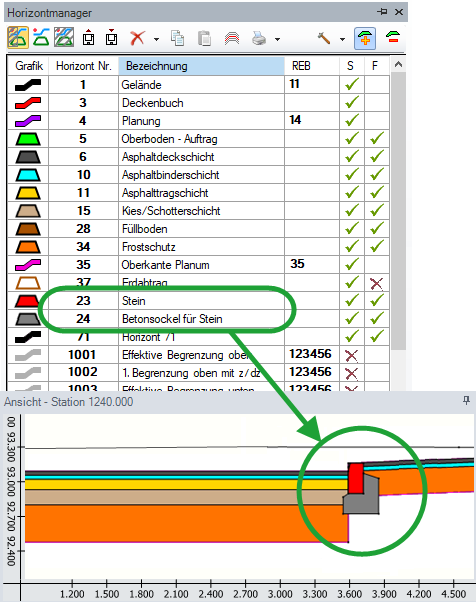
Für Präsentationen können die Horizonte 23 Stein und 24 Betonsockel für Stein nach unten geschoben werden. Damit werden die Steine immer zuletzt gezeichnet.
Horizonte selektieren
Mehrere Horizonte können gleichzeitig selektiert werden.
Mit Strg+A werden alle in der Liste sichtbaren Horizonte selektiert.
Mit der linken Maustaste und Umschalt bzw. Strg können alle zwischen den gewählten Horizonten bzw. einzelne Horizonte markiert werden.
Tabelle
Die Einträge sind wie folgt aufgebaut:
- Grafik
- Füllfarbe…zeigt die gewählte Farbe des Horizonts an.
- Symbol…zeigt die Horizontart an: Punkthorizont (
 Punkt), Linienhorizont (
 Linie) oder Flächenhorizont (
 mit Flächenfüllung oder
  ohne Flächenfüllung) vorliegt.
 - Diagonales Muster…Horizont hat an der aktuellen Station keine Daten (z. B.
 bei Linienhorizont.Anmerkung:Ein Doppelklick mit der linken Maustaste auf das Farbbild öffnet Auswahl Strichfarbe und Stärke zum Ändern der Farbe.
- Horizontnummer…legt die Nummer des Horizonts fest. Die Sortierung erfolgt nach dieser Nummer.
- Bezeichnung…legt den Namen des Horizonts fest.Anmerkung:Ein Doppelklick auf einen Horizontnamen ermöglicht das Ändern der Bezeichnung.
- REB…Anzeige der REB-Nummer aus der Massenberechnung
Ein Doppelklick auf eine REB-Nummer ermöglicht das Ändern der zugeordneten REB-Nummer.
- S…Anzeige der Sichtbarkeit im Querprofil
 Sichtbar
 Nicht sichtbar
 - F…Flächenfüllung ist aktiviert/deaktiviert aktiviert deaktiviert
Werkzeugleiste
Stellt verschiedene Bearbeitungsfunktionen zur Verfügung:
 Alle Horizonte anzeigen
F6
Alle Horizonte anzeigen
F6- Listet alle vorhandenen Horizonte auf.
 Nur Horizonte mit Daten anzeigen
F7
Nur Horizonte mit Daten anzeigen
F7- Listet alle Horizonte auf, die Punkte enthalten.
 Nur Horizonte ohne Daten anzeigen
Strg+F7
Nur Horizonte ohne Daten anzeigen
Strg+F7- Listet alle Horizonte auf, die keine Punkte enthalten.
 Themen-Datei
laden
Strg+O
Themen-Datei
laden
Strg+O- Öffnet ein Dialogfeld zur Dateiauswahl, um ein Horizontthema zu öffnen. Eine Horizontthemendatei (*.hqt) enthält für alle oder für bestimmte Horizonte alle Eigenschaften.
 Themen-Datei
speichern
Strg+S
Themen-Datei
speichern
Strg+S- Öffnet ein Dialogfeld zum Sichern der Themendatei. Bevor das Dialogfeld geöffnet wird, muss entschieden werden, ob nur die selektierten Horizonte oder alle Horizonte als Thema abgespeichert werden sollen. Die Sortierung wird ausschließlich beim Speichern aller Horizonte berücksichtigt.
 Daten auf Horizonten
löschen
Daten auf Horizonten
löschen- Erlaubt das Entfernen verschiedener Daten:
- Aktuelle Station: Daten selektierter Horizonte löschen…entfernt nur an dieser Station den Inhalt aller markierten Horizonte.
- Stationsbereich: Daten selektierter Horizonte löschen…öffnet ein Dialogfeld zur Definition des Bereichs.
- Alle Stationen: Daten selektierter Horizonte löschen…entfernt den Inhalt aller markierten Horizonte an allen Stationen.
Anmerkung:Das Löschen wirkt sich nur auf die Querprofildatenbank aus, nicht aber auf die Definitionen. Der gelöschte Horizont wird beim erneuten Rechnen des Querschnitts wiederhergestellt.  Horizont
kopieren
Horizont
kopieren- Übernimmt den aktuellen Horizont mit Inhalt in den Zwischenspeicher.
 Horizont
einfügen
Horizont
einfügen- Überschreibt den vorhandenen Horizont mit den neuen Daten aus dem Zwischenspeicher.
 Horizontbetrachter
- Erlaubt die selektive Ansicht eines einzigen Horizonts in der Vorschau der
Querschnittkonstruktion.
Bei Aktivierung der Funktion sind alle Horizonte ausgegraut und in der Vorschau ausgeblendet. Mit der Auswahl eines Horizonts wird dieser in der Vorschau angezeigt.
Anmerkung:Es kann jeweils nur ein Horizont angezeigt werden.  Horizontlistenausgabe
- Erzeugt verschiedene Listen:
- Alle Horizonte ausgeben listet alle Horizonte tabellarisch ohne Spaltenüberschriften auf.
- Alle Horizonte ausgeben (Tabelle) listet alle Horizonte tabellarisch mit Spaltenüberschriften auf.
- Angezeigte Horizonte ausgeben listet die durch die Auswahl der Anzeige dargestellten Horizonte (Alle Horizonte, Horizonte mit Daten oder Horizonte ohne Daten) ohne Spaltenüberschriften auf.
- Angezeigte Horizonte ausgeben (Tabelle) listet die durch die Auswahl der Anzeige dargestellten Horizonte (Alle Horizonte, Horizonte mit Daten oder Horizonte ohne Daten) mit Spaltenüberschriften auf.
 Typ des Horizonts ändern
- Erlaubt den Wechsel zwischen Linienhorizont, Flächenhorizont oder Punkthorizont.
Die Funktion steht nur für Horizonte mit Nummern über 200 zur Verfügung.
 Neuen Horizont erzeugen
- Öffnet ein Dialogfeld zur Definition eines neuen Horizonts.
 Selektierte Horizonte löschen
- Entfernt die ausgewählten Horizonte ohne Sicherheitsabfrage.VORSICHT:Es erfolgt keine Sicherheitsabfrage!
Kontextmenü
Stellt neben den Funktionen der Werkzeugleiste zusätzliche Funktionen zur Verfügung.
Layout der Liste des Horizontmanagers
Regelt die Darstellung der Spalten.
Die Spalten Horizontnummer und Bezeichnung können nicht unterdrückt werden.
- Grafik zeigt das Symbol des Horizonts mit Informationen
- Horizonttyp (Punkt-, Linien- oder Flächenhorizont)
- Dateninhalt
- Darstellungsfarbe
- Sichtbarkeit blendet den Horizont im Querschnitt ein/aus.
- Fläche blendet die Füllung des Horizonts im Querschnitt ein/aus.
- REB ermöglicht die Referenzierung der Horizonte in den Abrechnungsverfahren
nach REB:
- Linienhorizonte können dort nur mit 2-stelliger Kennzahl verarbeitet werden. Diese muss eindeutig sein.
- Flächenhorizonte können eine 7-stellige Kennzahl erhalten.
Horizontauswahl
Regelt die Zusammenstellung der Liste.
Die gewählte Variante wird grau unterlegt.
- Alle Horizonte mit und ohne Daten an aktueller Station F6
- Horizonte mit Daten an aktueller Station F7
- Horizonte ohne Daten an aktueller Station Strg+F7
Horizonttypen
Regelt die Darstellung der verschiedenen Horizontarten.
Die Querschnittdatenbank bietet neben den bekannten Flächenhorizonte und Linienhorizonten auch Punkthorizonte zur Speicherung einzelner Punktinformationen.
Die gewählte Variante wird grau unterlegt:
- Alle Horizonttypen F8
- Punkthorizont F9
 Linienhorizonte
F10
Linienhorizonte
F10- Flächenhorizonte
- Alle Flächenhorizonte F11
- Nur Flächenhorizonte mit Füllung Strg+F11
- Nur Flächenhorizonte ohne Füllung Alt+F11
Beispiel
In der Querschnittkonstruktion können ausgewählte Punkte bequem mit einem Namen versehen und als einzelne Punkte gespeichert werden.
Auf Basis der Böschungsdurchstoßlinie kann der Bezugspunkt für die Grunderwerbsgrenze im Querschnitt konstruiert und als Punkt gespeichert werden.
Die schnellste Art der weiteren Verwendung ist die Überführung dieser Punkte in eine Gruppe des Zwangspunktmanagers mit der Funktion Zwangspunkte aus Horizont.
Die Zwangspunkte dienen der einfachen Verknüpfung von Querschnitt, Längsschnitt und Lageplan. Sie können aber auch sehr gut zur Ausgabe des QPLOT verwendet werden.
Querprofilberechnung
Regelt die Löschung der Horizontdaten bei der Querschnittberechnung.
Die  grünen Dreiecke kennzeichnen Horizonte, die zu Beginn einer Querschnittberechnung nicht
gelöscht werden. Dazu gehören Bestandsdaten, die zur Abrechnung genutzt werden oder sonstige Daten,
welche zur Berechnung benutzt werden und nicht in der Berechnung entstehen.
grünen Dreiecke kennzeichnen Horizonte, die zu Beginn einer Querschnittberechnung nicht
gelöscht werden. Dazu gehören Bestandsdaten, die zur Abrechnung genutzt werden oder sonstige Daten,
welche zur Berechnung benutzt werden und nicht in der Berechnung entstehen.
Die Horizonte 1-70 werden immer gelöscht (kein Dreieck) und entstehen bei der Querschnittberechnung neu. Dieses Verhalten kann nicht geändert werden.
Bei Querprofilberechnung beibehalten berücksichtigt die vorhandenen Daten bei der Querschnittberechnung.
Diese Horizonte werden im Horizontsymbol mit einer grünen Ecke unten links markiert.
Bei Querprofilberechnung löschen entfernt die Daten des Horizonts. Damit stehen sie für die Querschnittberechnung nicht zur Verfügung.
Datenhorizonte (Stationsbereich) Strg+D
Reduziert die Horizonte in der Liste auf diejenigen, die im festgelegten Stationsbereich Daten aufweisen.
Werden Sichtbarkeit S oder Füllung F eines Horizonts verändert, wird die Selektion aufgehoben.
Sonstiges
Themen-Datei laden Strg+O öffnet die gewählte *.hqtx-Datei, in der alle Eigenschaften für alle oder für bestimmte Horizonte gespeichert sind.
Themen-Datei speichern Strg+S sichert alle Eigenschaften für alle oder für bestimmte Horizonte zur späteren Wiederverwendung in der Datei [Aktueller Projektordner]\[Beliebiger Text].hqtx.
Aktuelles Spaltenlayout speichern Strg+L sichert die Einstellungen der Darstellung des Managers für die folgenden Sitzungen (inkl. Format, Größe und Lage).
Statistik für Horizont Strg+T zeigt Daten des aktuellen Horizonts an. Die Einträge können hier nicht verändert werden.
Hilfe F1 öffnet die kontextsensitive Online-Hilfe auf der entsprechenden Seite.
