
Untere Werkzeugleiste
Die Untere Werkzeugleiste stellt allgemeine Bearbeitungswerkzeuge für die Zeichnung zur Verfügung.
Je nach Bearbeitungsmodus wird die Werkzeugleiste angepasst.
 Fangen an/aus erleichtert das Klicken von Punkten innerhalb
eines angegebenen Radius und dient zur Angabe einer präzisen Position auf Objekten. Ist der Fangmodus
ausgeschaltet, werden die aktuellen Einstellungen beibehalten. Im Kontextmenü (Rechtsklick) kann der
Fangmodus an verschiedene Punktarten angepasst werden:
Fangen an/aus erleichtert das Klicken von Punkten innerhalb
eines angegebenen Radius und dient zur Angabe einer präzisen Position auf Objekten. Ist der Fangmodus
ausgeschaltet, werden die aktuellen Einstellungen beibehalten. Im Kontextmenü (Rechtsklick) kann der
Fangmodus an verschiedene Punktarten angepasst werden:
 Endpunkt…Anfangspunkte und Endpunkte von Segmenten
 Mittelpunkt…Mitte von Segmenten
 Zentrum…Mittelpunkte von Kreisen und Bögen
 Punkt…Einzelpunkte, Textbasispunkte und Symbolbasispunkte
 Schnittpunkt…Punkte, an denen sich zwei Objekte schneiden.
Die Schnittpunkte selbst müssen nicht als Punkte vorhanden sein. Virtuelle Schnittpunkte (Schnittpunkte
außerhalb der Objekte) werden nicht gefangen.
Schnittpunkt…Punkte, an denen sich zwei Objekte schneiden.
Die Schnittpunkte selbst müssen nicht als Punkte vorhanden sein. Virtuelle Schnittpunkte (Schnittpunkte
außerhalb der Objekte) werden nicht gefangen.  Lot…fällt das Lot auf ein bestehendes Segment.
 Nächster…nächstliegender Punkt auf einem Objekt (z. B.
einem Bogen, einem Kreis, einer Ellipse, einem elliptischen Bogen, einer Linie, einem Punkt, einer
Polylinie, einem Strahl, einem Spline oder einer Konstruktionslinie)
Nächster…nächstliegender Punkt auf einem Objekt (z. B.
einem Bogen, einem Kreis, einer Ellipse, einem elliptischen Bogen, einer Linie, einem Punkt, einer
Polylinie, einem Strahl, einem Spline oder einer Konstruktionslinie)
Die Detaileinstellungen wie Fangradius, Farbe und Größe der Fangpunkte werden unter eingestellt.
Wird der Mauszeiger an eine Linie herangeführt, werden mögliche Objektfangpunkte gesucht. Der zum Mauszeiger nächst gelegene Fangpunkt wird angezeigt (beim Lot wird die Strecke vom letzten Punkt zum Ergebnispunkt betrachtet). Alle Fangpunkte werden mit einem eigenen Symbol dargestellt. Wird ein Objektfangpunkt dargestellt, wird dies auch in einem Tooltipp angezeigt, sofern die Option Punkttooltipp aktiviert ist.
Das Hightlighting kann in den Optionen unter Objektfanganzeige deaktiviert werden. Damit sind nur die Fangpunkte zu sehen.
Reihenfolge beim Objektfang
Wenn aufgrund der Suche nach mehreren Fangpunkt-Optionen ein anderer Fangpunkt (z. B. Mittelpunkt der Linie) als benötigt (z. B. Lotfußpunkt) gefunden wird, kann per "Einzelobjektfang" die gewünschte Fangoption "erzwungen" werden. Erst nach Beenden des "Einzelobjektfang" greift dann wieder die allgemeine Fang-Option.
Einmaliger Objektfang
Während des Abgreifens einer Koordinate kann mit Umschalt+Rechtsklick der einmalige Objektfang verwendet werden. Im angezeigten Kontextmenü kann der Objektfangtyp ausgewählt werden. Der unterste Eintrag kehrt wieder zu den dauerhaften Objektfangeinstellungen zurück. Das Klicken eines anderen Objektfangmodus aktiviert diesen (und sorgt nicht für die Deaktivierung des einmaligen Objektfangs wie in AutoCAD).
 Raster anzeigen/verbergen steuert die
Sichtbarkeit von Punkten in regelmäßigem Abstand. Im Kontextmenü (Rechtsklick) können die Werte des Rasters
angepasst werden.
Raster anzeigen/verbergen steuert die
Sichtbarkeit von Punkten in regelmäßigem Abstand. Im Kontextmenü (Rechtsklick) können die Werte des Rasters
angepasst werden.
 Schnelldarstellung steuert die Sichtbarkeit weiterer
Informationen zum Objekt. Ist der Modus ausgeschaltet, werden die aktuellen Einstellungen beibehalten. Im
Kontextmenü (Rechtsklick) kann die Anzeige verschiedener Arten von Details festgelegt werden:
Schnelldarstellung steuert die Sichtbarkeit weiterer
Informationen zum Objekt. Ist der Modus ausgeschaltet, werden die aktuellen Einstellungen beibehalten. Im
Kontextmenü (Rechtsklick) kann die Anzeige verschiedener Arten von Details festgelegt werden:
- Texte anzeigen
- Symbole anzeigen
- Bemaßungen anzeigen
- Gruppen anzeigen
- Bilder/Dokumente anzeigen
- Nur Bild- und Dokumentenrahmen anzeigen
- Linienbreiten anzeigen
- Linienarten anzeigen
 Dynamischer
Ausschnitt an/aus zoomt den Ausschnitt so, dass der Querschnitt mit dem gesamten Gelände
angezeigt wird (Nur Querschnitt).
Dynamischer
Ausschnitt an/aus zoomt den Ausschnitt so, dass der Querschnitt mit dem gesamten Gelände
angezeigt wird (Nur Querschnitt).
 Verlauf
anzeigen/verbergen zeigt den vorhergehenden und nachfolgenden Querschnitt mit an (Nur
Querschnitt).
Verlauf
anzeigen/verbergen zeigt den vorhergehenden und nachfolgenden Querschnitt mit an (Nur
Querschnitt).
 Ebenen/Schichten öffnet den Ebenenmanager zur Steuerung
der Sicht auf die Daten.
Ebenen/Schichten öffnet den Ebenenmanager zur Steuerung
der Sicht auf die Daten.
Mit  Achsübersicht zeigt alle Eigenschaften, Daten und Dateien der
Achsen an, inklusive der definierten OKSTRA-Attribute (Nur Längsschnitt und Querschnitt).
Achsübersicht zeigt alle Eigenschaften, Daten und Dateien der
Achsen an, inklusive der definierten OKSTRA-Attribute (Nur Längsschnitt und Querschnitt).
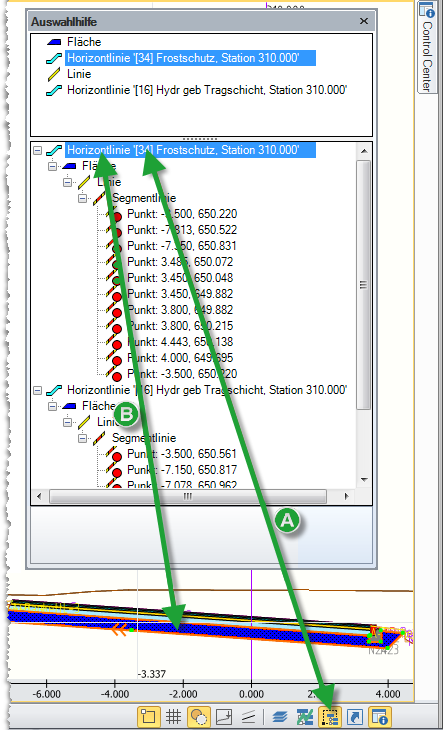
 Auswahlhilfe listet alle im Fangradius
vorhandenen bzw. alle selektierten Objekte auf.
Auswahlhilfe listet alle im Fangradius
vorhandenen bzw. alle selektierten Objekte auf.
Im Querschnitt werden für alle im Konstruktionsfenster gewählten Linienhorizont oder Flächenhorizont die Horizontinformation angezeigt.
Die Auswahlhilfe dient für alle VESTRA-Funktionen mit Grafik-Vorschau (Querschnittkonstruktion, Kunstkörperimport, Maschinensteuerung, Horizontvergleich, Horizontkonstruktion…).
Wird ein Objekt in der Grafik gewählt, wird dieser in der Auswahlhilfe angezeigt.
Die betroffenen Objekte werden angezeigt:
- Linie/Fläche
- Horizontnamen
- Fachbedeutungen
- Punktnamen
Wird umgekehrt ein Eintrag in der Auswahlhilfe markiert, wird das Objekt in der Grafik hervorgehoben.
 Shortcuts zeigt
für alle geöffneten Dialogfelder die vorhandenen Tastenkombinationen an.
Shortcuts zeigt
für alle geöffneten Dialogfelder die vorhandenen Tastenkombinationen an.
 Control Center öffnet das zentrale Dialogfeld zur
Übersicht über wichtige Einstellungen des Projekts und für den Zugriff auf wesentliche Funktionen.
Control Center öffnet das zentrale Dialogfeld zur
Übersicht über wichtige Einstellungen des Projekts und für den Zugriff auf wesentliche Funktionen.
