
Horizonte
Mit Horizonte legen Sie die Ausgabe der Horizonte/Bänder fest.
Felder, die nicht direkt bearbeitet werden können, sind grau hinterlegt.
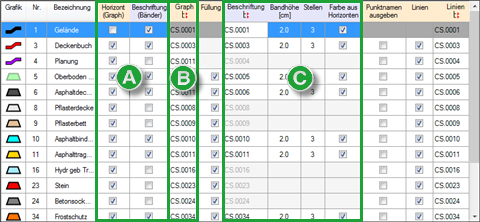
- Steuerung der Ausgabe
- Die Ausgabe der Horizonte (Daten) und der Beschriftung (Bänder) wird getrennt gesteuert.
- Die Darstellung und den Layer zum Speichern der Horizonte (Daten) wird über die Fachbedeutung gesteuert.
Darstellung der Bänder
Farben
Weiß…allgemeine Angaben
Lavendel…die Bänder betreffend
Mandel…die Grafik betreffend
Werkzeugleiste
Stellt verschiedene Bearbeitungsfunktionen zur Verfügung:
- Ansicht
- Zur Verbesserung der Übersichtlichkeit gibt es verschiedene Möglichkeiten der Filterung der Horizonte.
 Alle
Horizonte anzeigen
Alle
Horizonte anzeigen- Listet alle vorhandenen Horizonte auf.
 Nur
Horizonte mit Daten anzeigen
Nur
Horizonte mit Daten anzeigen- Listet alle Horizonte auf, die Punkte enthalten.
 Nur
Horizonte ohne Daten anzeigen
Nur
Horizonte ohne Daten anzeigen- Listet alle Horizonte auf, die keine Punkte enthalten.
 Horizontauswahl
- Legt den Umfang der angezeigten Horizonte fest:
 Nur Horizonte anzeigen, welche ausgegeben werden
- Reduziert die Auswahl unabhängig vom Horizonttyp auf die geplotteten Horizonte.
 Nur Horizonte für auszugebende Stationen anzeigen
- Reduziert die Auswahl unabhängig vom Horizonttyp auf die vorhandenen Stationen der geplotteten Horizonte.
Bezeichnung der Horizonte
Die Horizontbezeichnungen können direkt in der Tabelle individuell editiert werden.
 Bezeichnung aus Horizontmanager übernehmen
- Benennt die Horizonte mit den Namen aus dem Horizontmanager.
 REB
Bezeichnungen übernehmen
REB
Bezeichnungen übernehmen- Benennt die Horizonte mit den REB-Namen.
Datenübernahme
 Horizonte aus
Horizontmanager übernehmen
Horizonte aus
Horizontmanager übernehmen- Importiert die Reihenfolge und Bezeichnungen aus dem Horizontmanager.
Anordnung der Bänder
Die Anordnung der Bänder kann per Drag&Drop-Verfahren geändert werden. Sollen mehrere Bänder gleichzeitig verschoben werden können diese über Mehrfachauswahl selektiert und über die folgenden Schaltflächen gleichzeitig verschoben werden.
Bei Filterung auf bestimmte Horizonte wird diese bei einer Verschiebeaktion deaktiviert.
 Eins nach
oben schieben
Eins nach
oben schieben- Rückt das aktuelle Band eine Zeile näher an die Zeichnung.
 An den Anfang
schieben
An den Anfang
schieben- (nach oben)
 Eins nach
unten schieben
Eins nach
unten schieben- Rückt das aktuelle Band eine Zeile von der Zeichnung weg.
 An das Ende
schieben
An das Ende
schieben - (nach unten)
Zusammenfassung von Horizonten
 Bänder
zusammenfassen
Bänder
zusammenfassen- Vereinigt mehrere Bänder.
 Breiten
zusammenfassen
Breiten
zusammenfassen- Vereinigt die Breiten mehrerer Horizonte.
 Zusammenfassung aufheben
- Stellt den Ausgangszustand wieder her.
Ausgabereihenfolge der Daten (Linien, Flächen)
Da sich bei der Ausgabe Farbflächen und Linien überlagern können, kann man in einem gesonderten Dialogfeld die Ausgabereihenfolge festlegen.
 Darstellungsreihenfolge ändern
- Öffnet das Dialogfeld zum Festlegen der Ausgabereihenfolge der Daten (Linien, Flächen), da sich bei der Ausgabe Farbflächen und Linien überlagern können.
Tabelle
Zeigt die Eigenschaften der Horizonte an.
- Grafik zeigt das Horizontsymbol aus dem Horizontmanager an.
- Das Horizontsymbol zeigt die gewählte Farbe des Horizonts an.
- Das Symbol (Punkt, Linie, gefüllte Fläche) zeigt an, ob ein Punkthorizont, Linienhorizont oder Flächenhorizont vorliegt.
- Ein diagonales Muster zeigt an, dass der Horizont an der aktuellen Station keine Daten hat.
- Nr. zeigt die Horizontnummer aus dem Horizontmanager an.
Für die Darstellung und den Layer zum Speichern der Bänder gibt es zusätzlich zur Fachbedeutung der Beschriftung weitere Möglichkeiten.
Bezeichnung gibt den Namen an.
Mit der Tastenkombination Umschalt+Eingabe kann eine weitere Zeile erstellt werden.
- Horizont (Graph) aktiviert die grafische Anzeige der Daten im Plan.
- Beschriftung (Bänder) aktiviert die Anzeige des Texts im Plan.
- Graph legt die Gestaltung der Darstellung der Daten durch die Fachbedeutung
fest.Anmerkung:Bei fehlender Fachbedeutung oder wenn in der Fachbedeutung keine Farbe für die Linie definiert ist, wird die Farbe des Horizonts verwendet.
Wird die Fachbedeutung gelöscht, wird diese auch bei einem Neustart des Programms für dieses Projekt nicht mehr neu angelegt. Wird die Definition als Thema gespeichert, ist die Fachbedeutung nicht vorhanden.
Bei der Flächenfüllung mit Symbolen sollte die Option
 Fachbedeutung > Flächenfüllungen > Schnitt mit Rand aktiviert werden, da sonst je nach Lage und Größe der Fläche keine Symbole im
Plot dargestellt werden können.
Fachbedeutung > Flächenfüllungen > Schnitt mit Rand aktiviert werden, da sonst je nach Lage und Größe der Fläche keine Symbole im
Plot dargestellt werden können.Sind die Symbole höher als die Horizonthöhe, werden sonst keine Symbole angezeigt. Im Beispiel wird die ungebundene Tragschicht mit einem Symbol gefüllt. Dieses ist jedoch in der Darstellung höher als der gesamte Oberbau. Somit werden keine Symbole ausgegeben. Mit der Option Schnitt mit Rand wird die Füllung auf den Horizont 34 begrenzt und angezeigt.
Abbildung 2. Symbole höher als Horizont und angepasst durch Schnitt mit Rand 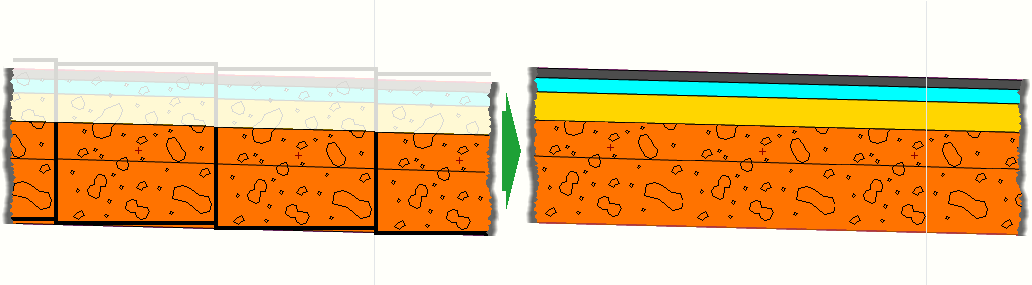 Anmerkung:Die Symbole sind erst im Plot in der Zeichnungsbearbeitung sichtbar.
Abbildung 3. Symbolfüllung definieren 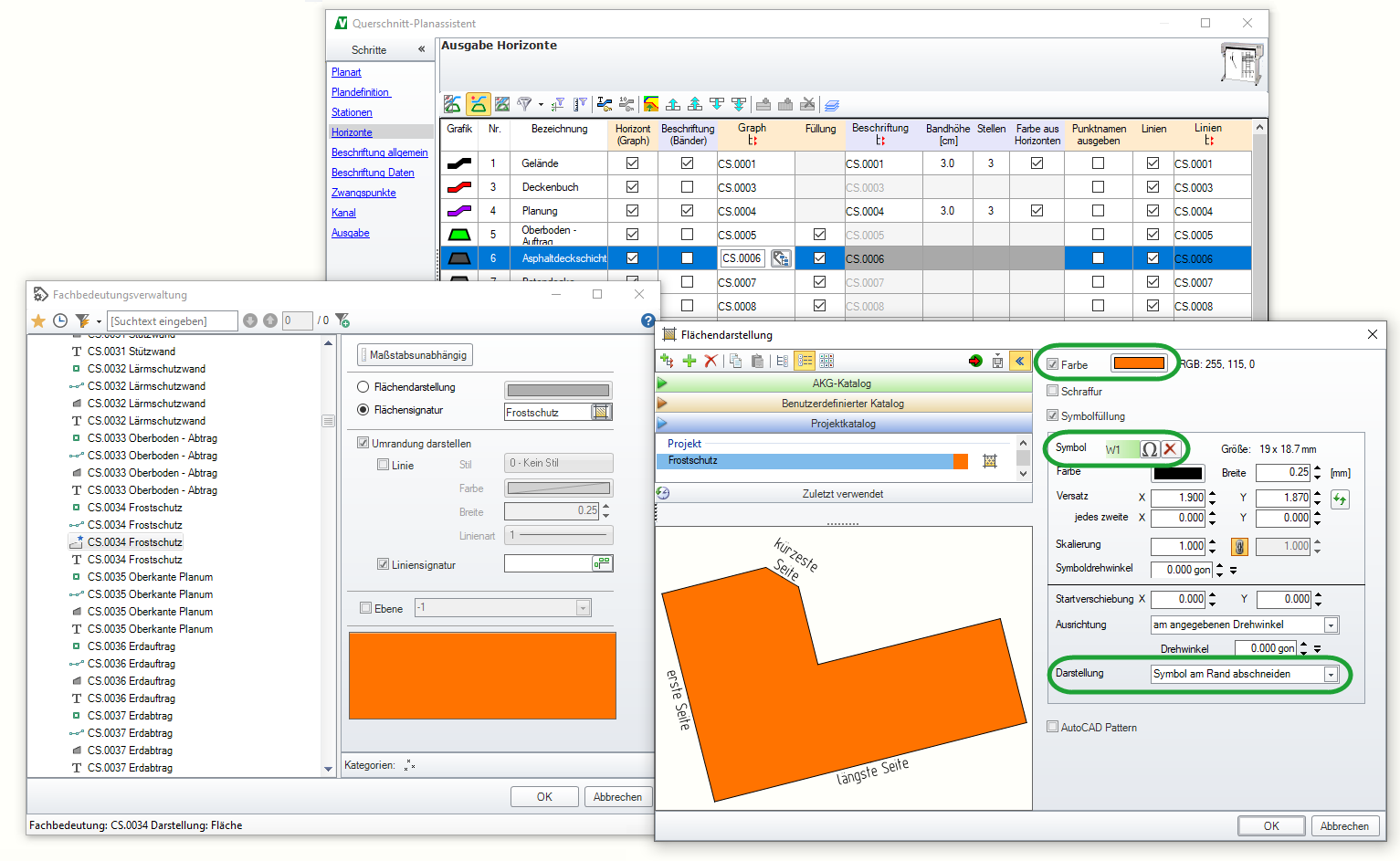
- Füllung erlaubt das Ausgeben von Flächenhorizonten mit oder ohne
Farbfüllung.Anmerkung:Der Horizontmanager wirkt auch auf die Füllung im QPLOT. Wird ein Horizont dort nur als Linie gezeigt, ist auch keine Füllung im QPLOT möglich.
- Beschriftung legt die Gestaltung der Darstellung und den
Layer zum Speichern des Texts durch die
Fachbedeutung fest.Anmerkung:
Dafür muss die Option Beschriftung (Bänder) aktiviert sein.
Eine fehlende Fachbedeutung wird automatisch ergänzt.
- Bandhöhe legt die individuelle Höhe der Bänder fest.
Bei zusammengefassten Bändern wird die eingestellte Höhe ignoriert und die Gesamthöhe automatisch ermittelt.
Anmerkung:Bei einer gewählten Bandhöhe von 0 cm wird die Bandhöhe aufgrund der gewählten Texthöhe automatisch bestimmt. - Stellen legt die Anzahl der Nachkommastellen für den Höhenanschrieb in den Bändern fest.
- Farbe aus Horizonten verwendet die Horizontfarbe für die Textdarstellung. Die in der Fachbedeutung eingestellte Farbe wird übersteuert.
- Punktnamen ausgeben schreibt den Punktnamen an.
- Linien steuert die Ausgabe der senkrechten Linien.
- Linien Fachbedeutung steuert die Art (Darstellung und Layer zum Speichern) der Linien.Anmerkung:Bei fehlender Fachbedeutung wird die Horizontfarbe verwendet.
