
TS-Punktachse konstruieren
Mit TS-Punktachse konstruieren erstellen Sie eine angepasste Achse an die definierten Punkte.
Der TS-Punktassistent bietet die Möglichkeit, eine Achse schnell zu erzeugen, indem die Punkte in der Grafik nacheinander angeklickt werden.
Alle Eingabewerte können manuell oder durch Greifen des jeweiligen TS-Punkts nachträglich verändert werden. Bei der grafischen Bearbeitung kann der TS-Punkt mit der linken Maustaste frei verschoben und an beliebiger Stelle wieder durch Loslassen abgesetzt werden.
Durch gleichzeitiges Drücken der Umschalt-Taste kann der TS-Punkt nur in Richtung der vorhergehenden Strecke verschoben werden; analog verhält sich die Strg-Taste (allerdings ist die Richtung die der nachfolgenden Strecke). Der Punkt "P" in der Mitte der Strecken ermöglicht das Schieben parallel zur Strecke, wobei sich nur die Winkel ändern.
Mit der Schaltfläche  Neue TS-Punkte am Ende der Elementfolge anfügen wird in die
Grafik gewechselt, um die TS-Punkte dort zu bearbeiten. Mit der linken Maustaste wird der Punkt gefangen und
ebenfalls mit der linken Maustaste wieder abgesetzt. Durch gleichzeitiges Drücken der Umschalt-Taste können
vorhandene Punkte gefangen werden. Um vorhandene Punkte fangen zu können, muss der Objektfang (F3) aktiviert
sein.
Neue TS-Punkte am Ende der Elementfolge anfügen wird in die
Grafik gewechselt, um die TS-Punkte dort zu bearbeiten. Mit der linken Maustaste wird der Punkt gefangen und
ebenfalls mit der linken Maustaste wieder abgesetzt. Durch gleichzeitiges Drücken der Umschalt-Taste können
vorhandene Punkte gefangen werden. Um vorhandene Punkte fangen zu können, muss der Objektfang (F3) aktiviert
sein.
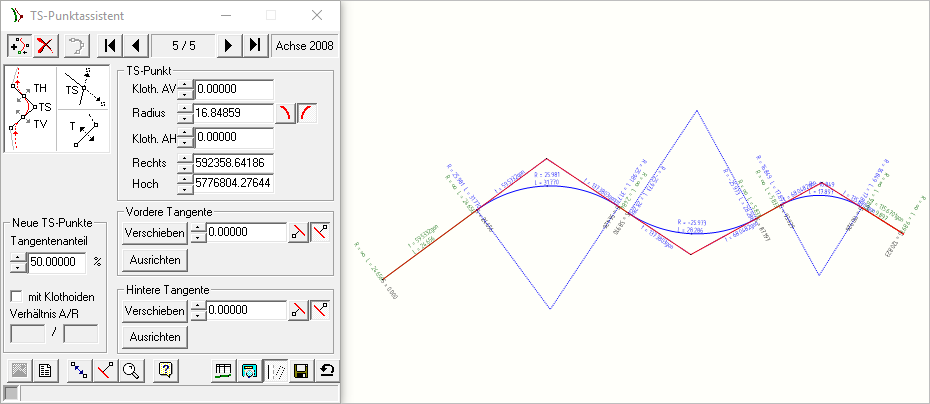
Alle Eingabewerte können manuell oder durch Greifen des jeweiligen TS-Punkts noch verändert werden.
Bei der grafischen Bearbeitung mit der Schaltfläche  Konstruktionspunkte in
Grafik bearbeiten kann der TS-Punkt mit Linksklick frei verschoben und an beliebiger Stelle
wieder durch Linksklick abgesetzt werden.
Konstruktionspunkte in
Grafik bearbeiten kann der TS-Punkt mit Linksklick frei verschoben und an beliebiger Stelle
wieder durch Linksklick abgesetzt werden.
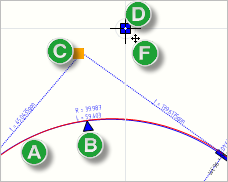
- Ursprüngliche TS-Punkt-Achse
- Anfasser des Radius
- Anfasser des TS-Punkts, aktuell aktiv
- Verschobener TS-Punkt
- Anzeiger des Verschiebemodus
Durch Drücken der Umschalt-Taste kann der TS-Punkt nur in horizontaler oder vertikaler Richtung verschoben werden.
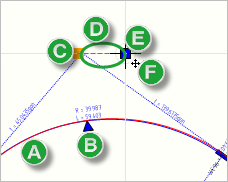
- Ursprüngliche TS-Punkt-Achse
- Anfasser des Radius
- Anfasser des TS-Punkts, aktuell aktiv
- Anzeige nur horizontale und vertikale Verschiebung möglich
- Verschobener TS-Punkt
- Anzeiger des Verschiebemodus
Die rechteckigen Anfasser zwischen den Radien in der Mitte der Strecken ermöglichen das Schieben parallel zur Tangente, wobei sich nur die Winkel ändern.
Neue TS-Punkte
Legt den Anteil der Tangentenlänge (in %) fest, der für die Ausrundungen zu Verfügung steht.
Optional kann das Verhältnis der Klothoiden zum Radius eingegeben werden.
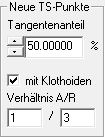
TS-Punkt
Legt die Lage des Punkts und seine Attribute fest.
Definitionsmöglichkeiten:
- Kloth. AV…legt die Krümmung der vorderen Klothoide fest.
- Radius…legt den Ausrundungsradius des TS-Punkts fest.
- Kloth. AH…legt die Krümmung der hinteren Klothoide fest.
- Rechts…legt den Rechtswert (Ostrichtung) der Koordinate des Tangentenschnittpunkts fest.
- Hoch…legt den Hochwert (Nordrichtung) der Koordinate des Tangentenschnittpunkts fest.
Vordere und hintere Tangente
Verschieben versetzt einen TS-Punkt in Bezug auf die vordere Tangente nach links
 oder nach rechts
 .
.
Ausrichten ermöglicht die Definition von zwei Punkten in der Grafik für die Tangentenrichtung.
Temporäre Vorschau der Tangenten
Temporären Fangpunkte, die bei der grafischen TS-Punkt-Konstruktion zur Verfügung gestellt werden können, um einen geraden Radius zu fangen, werden nicht angezeigt, da diese Fangpunkte das Digitalisieren stören würden. Nur die Linien sind sichtbar, die einen geraden Radiuswert anzeigen (z. B. R = 5000). Sie können als Hilfestellung verwendet werden.
