
Schichten
Mit Schichten bilden Sie die Druckreihenfolge ab (Reihenfolge der gezeichneten Schichten). Die Druckreihenfolge verläuft von unten nach oben.
Der oberste Eintrag in der Tabelle wird immer zuletzt gezeichnet, sodass sich die Objekte dieser Schicht immer über allen anderen Objekten befinden und vollständig sichtbar sind.
Die Reihenfolge der Schichten ist festgelegt:
- Achsen (ganz oben)
- Achsbeschriftungen - Achsnamen
- Achsbeschriftungen - Abstände
- Achsbeschriftungen - Hauptpunkte
- Achsbeschriftungen - Kleinpunkte
- Achsbeschriftungen - Kilometrierungen/Hektometrierungen
- Achsbeschriftungen - Querprofile
- Achsbeschriftungen - Maßketten
- Achsbeschriftungen - Hochpunkte/Tiefpunkte
- Achsbeschriftungen - TS-Punkte
- Achsbeschriftungen - Querneigungskeile
- Achsbeschriftungen - Weichen
- Parallelen 9 - 0
- Folgeberechnungen - Achsschnitte
- Folgeberechnungen - Schrägschnitte
- Folgeberechnungen - Polare Absteckung
- Folgeberechnungen - Korrespondierende Querprofile
- Folgeberechnungen - Kleinpunkte
- Folgeberechnungen - Senkrechte Abstände
- Deckenbuch Absteckung
- Sperrflächen 9 - 0
- Sichtdreiecke 9 - 0
- Achse zu Polygon 9 - 0
- Deckenbuch 9 - 0 (ganz unten)
Die Schichten können in der Tabelle verschoben werden.
Die Schichtenzuordnung kann auch in den Eigenschaften geändert werden.
Die übrigen Schichten werden bereits beim Anlegen des Projekts erzeugt.
Aktuelle Schicht
Beim Unsichtbarschalten der aktuellen Schicht wird eine Meldung angezeigt. In der Meldung kann entschieden werden, ob der Vorgang fortgesetzt oder abgebrochen wird.
Thema
Die aktuelle Schichtstruktur kann als Vorlage in der Datei [Aktueller Projektordner]\prjV7OrderLayerThemes.oltx gespeichert werden. Dort kann nur eine Datei liegen. Diese Datei kann jedoch mehrere Themen mit unterschiedlichen Namen enthalten.
Beim Anlegen eines Projekts wird diese Datei gelesen. Wenn diese nicht vorhanden ist, wird die Standardvorlage (akgv7*.*) aus dem Katalog gelesen, wenn dort nichts liegt, wird die Vorlage aus dem Katalog AKG Standard verwendet. Die Dateien [Aktueller Projektordner]\VERBUND.PA3, VERBUND.trc und VERBUND.trd werden weiterhin berücksichtigt. Sie haben hier erste Priorität.
Werkzeugleiste
Stellt verschiedene Bearbeitungsfunktionen zur Verfügung:
Alle Funktionen sind auch im Kontextmenü (Rechtsklick) verfügbar.
 Zwischen Schicht- und
Ebenenstruktur wechseln Strg+Q
Zwischen Schicht- und
Ebenenstruktur wechseln Strg+Q- Zeigt den Schichtenmanager an.
 Sortierung Schichtstruktur an/aus
Strg+W
Sortierung Schichtstruktur an/aus
Strg+W- Ermöglicht die Sortierung nach Schichtnummer.
 Nur Schichten/Ebenen mit
Daten F7
Nur Schichten/Ebenen mit
Daten F7- Zeigt nur Schichten mit Daten an.
 Alle
anzeigen
F6
Alle
anzeigen
F6- Blendet alle Schichten ein.
 Nur Schichten
ohne Daten
Strg+F7
Nur Schichten
ohne Daten
Strg+F7- Zeigt nur leere Schichten an.
 Ausgewählte
Schicht
Strg+B
Ausgewählte
Schicht
Strg+B- Zeigt nur die Daten auf der aktiven Schicht an.
 Betrachter von
einer Schicht
Strg+B
Betrachter von
einer Schicht
Strg+B- Zeigt nur die Daten auf der aktuellen Schicht an.
 Schicht
erzeugen
Strg+N
Schicht
erzeugen
Strg+N- Legt eine neue Zeile in der Tabelle an. Die neue Schicht wird immer direkt hinter die aktuelle Selektion eingefügt.
 Löschen
- Entfernt die Daten:
-
- Selektion
löschen
Entf entfernt die aktuell markierte Schicht nach einer
Sicherheitsabfrage.Anmerkung:Die aktuell markierte Schicht muss nicht unbedingt die aktuell aktive Schicht sein. In diesem Fall wird die aktive Schicht nicht gelöscht.VORSICHT:Die Schicht wird endgültig gelöscht.
- Daten
löschen
Entf entfernt die Daten auf der markierten Schicht nach einer
Sicherheitsabfrage.Anmerkung:Die markierte Schicht muss nicht unbedingt die aktuell aktive Schicht sein.VORSICHT:Die Daten werden endgültig gelöscht.
-
Abbildung 1. Markierte und Aktuelle (aktuell aktive) Schicht 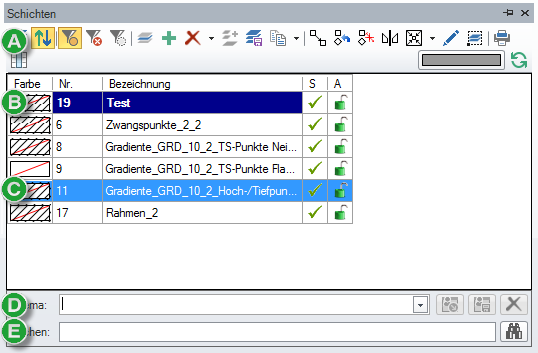
- Werkzeugleiste
- Aktuell aktive Schicht; im Programm als Aktuelle Schicht bezeichnet
- Aktuell markierte Schicht
- Themenverwaltung
- Allgemeine Suche
 Schichten zusammenfassen
Strg+J
Schichten zusammenfassen
Strg+J- Vereinigt die Daten der markierten Schichten unter einem wählbaren Namen.
 Schichten separat speichern
Strg+Umschalt+S
Schichten separat speichern
Strg+Umschalt+S- Erzeugt eine eigene PLTX-Datei mit den markierten Schichten. Dabei werden auch die Einstellungen dieser Schichten in der aktuellen Zeichnung übernommen.
 Schichten mit Daten kopieren
- Dupliziert die Schichten mit allen vorhandenen Objekten. Bezeichnungszusätze können eingefügt werden.
 Objekte verschieben (aktuelle Schicht)
- Bewegt alle Objekte der aktuellen Schichten gleichzeitig parallel.
 Objekte drehen (aktuelle Schicht)
- Ermöglicht das Drehen aller Objekte der aktuellen Schicht gleichzeitig um einen beliebigen Drehpunkt.
 Objekte mit Winkelbasis
drehen (aktuelle Schicht)
Objekte mit Winkelbasis
drehen (aktuelle Schicht)- Ermöglicht das Drehen der Objekte der aktuellen Schicht um einen frei wählbaren Drehpunkt. Die Bezugsrichtung für den Drehwinkel kann festgelegt werden.
 Objekte spiegeln (aktuelle Schicht)
- Ermöglicht das Spiegeln aller Objekte der aktuellen Schicht gleichzeitig an einer beliebigen Spiegelachse.
 Objekte skalieren (aktuelle Schicht)
- Ändert die Größe der markierten Objekte der aktuellen Schichten proportional.
 Objekte editieren (aktuelle
Schicht)
Objekte editieren (aktuelle
Schicht)- Selektiert alle Objekte der aktuellen Schichten.
-
Mit dem
Einzelbetrachter können die Objekte schnell überprüft werden.Abbildung 2. Schicht zuordnen 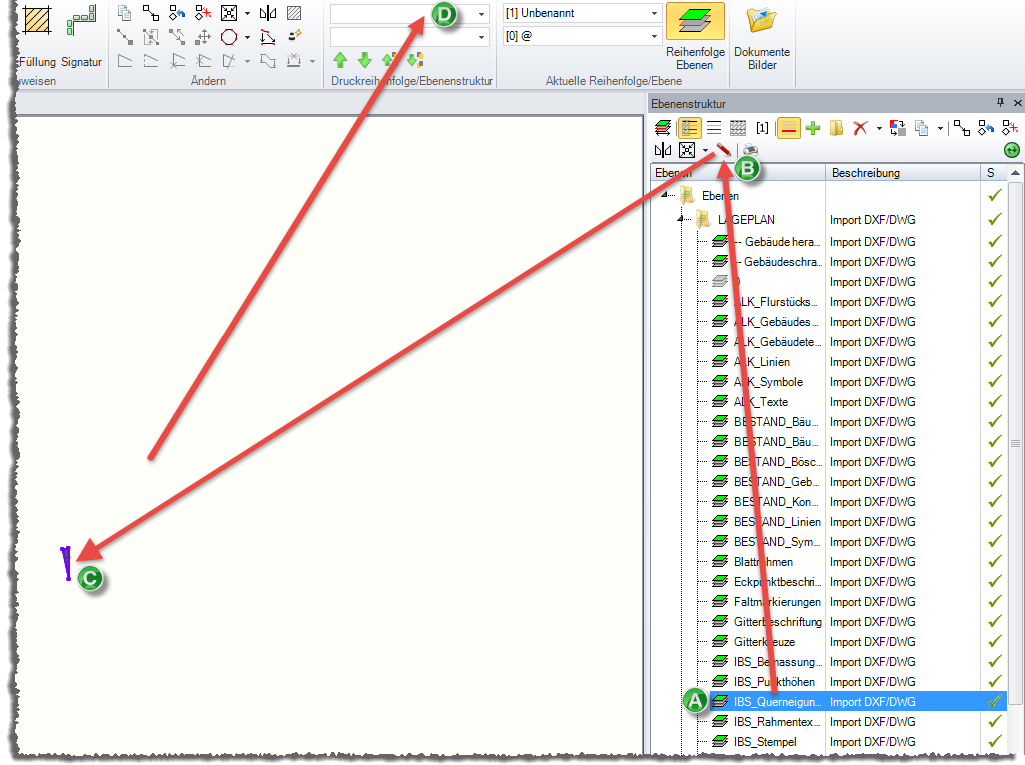
- Aktuelle Schicht
- Einzelbetrachter aktivieren
- Objekte dieser Schicht freigestellt
- Neue Schicht zuweisen
- Schichten zusammenfassen
Strg+J
- Vereinigt die Daten der markierten Schichten unter einem wählbaren Namen.
- Schichten mit Daten kopieren
- Dupliziert die Schicht mit allen vorhandenen Objekten. Bezeichnungszusätze können eingefügt werden.
- Objekte verschieben (aktuelle Schicht)
- Ermöglicht das parallele Bewegen aller Objekte der aktuellen Schichten gleichzeitig.
- Objekte drehen (aktuelle Schicht)
- Ermöglicht das Drehen aller Objekte der aktuellen Schichten gleichzeitig um einen beliebigen Drehpunkt.
- Objekte mit Winkelbasis drehen (aktuelle
Schicht)
- Ermöglicht das Drehen der Objekte der aktuellen Schicht um einen frei wählbaren Drehpunkt. Die Bezugsrichtung für den Drehwinkel kann festgelegt werden.
- Objekte spiegeln (aktuelle Schicht)
- Ermöglicht das Spiegeln aller Objekte der aktuellen Schichten gleichzeitig an einer beliebigen Spiegelachse.
- Objekte skalieren (aktuelle Schicht)
- Ermöglicht die gleichzeitige Größenänderung aller Objekte der aktuellen Schichten.
 Schichtstruktur drucken
Strg+P
Schichtstruktur drucken
Strg+P- Erzeugt eine Liste mit der Tabelle der Schichtstruktur.
 Spalten organisieren
- Ermöglicht die Strukturierung der Tabellenanzeige.
 Ansicht aktualisieren
F5
Ansicht aktualisieren
F5- Lädt die Daten in der Liste neu. Neu erzeugte/gelöschte Objekte werden dabei berücksichtigt.
- Daten prüfen
- (Nur im Kontextmenü): Die Daten werden auf Fehler geprüft und korrigiert, z. B. nach dem Import.
Tabelle
- Farbe legt die Darstellungsfarbe der ObjekteZeichnungsobjekte der Reihenfolge-Schicht fest.
- Nummer der Schicht dient als eindeutiges Identifizierungsmerkmal. Sie kann nach Anlegen einer Schicht nicht mehr geändert werden.
- Bezeichnung legt den Namen der Schicht fest. Sie kann einen beliebigen Text enthalten.
- S legt die Sichtbarkeit fest.
 Grüne Haken zeigen an, dass eine Schicht gezeichnet
wird.
Grüne Haken zeigen an, dass eine Schicht gezeichnet
wird. Rote Kreuze zeigen an, dass eine
Schicht nicht gezeichnet wird.
Rote Kreuze zeigen an, dass eine
Schicht nicht gezeichnet wird. - A legt die Aktivität fest. Ein geöffnetes Schloss zeigt an, dass die Schicht
aktiv ist. Inaktive Schichten können nicht die aktuelle Schicht sein.Anmerkung:Auf inaktiven Schichten können keine neuen ObjekteZeichnungsobjekte entstehen. Bestehende ObjekteZeichnungsobjekte können nicht verändert werden.
