
Ebenen
Mit Ebenen erhalten Sie ein Ordnungsprinzip für die Speicherung der ObjekteZeichnungsobjekte.
Der Ebenenmanager ist in Ordner und eventuell beliebigen Unterordnern strukturiert, welche die einzelnen Ebenen enthalten. Dabei können Sichtbarkeit und Aktivitätszustand jedes Ordners/Unterordners und damit der untergeordneten Ebenen flexibel gesteuert werden.
Die Ebenennummer jeder Ebene muss eindeutig sein und wird bei Eingabe bzw. Änderung automatisch geprüft.
Die Ebenenbezeichnungen verschiedener Ebenen können identisch sein. Aus Gründen der Übersichtlichkeit wird davon jedoch abgeraten.
Die optionale Ebenenbeschreibung kann ein beliebiger erklärender Text sein.
Wie bei den Schichten können auch die Ebenen eingefärbt dargestellt werden. Die Farben der Ebenen übersteuert die Farben der Fachbedeutungen im Lageplan. Im Dialogfeld Planrahmen kann dann optional gewählt werden, ob die Farben des Ebenenmanagers die eigentlichen Farben des Objekts überschreiben.
Wenn im Lageplan bei der Darstellung der Objekte aus der Datenbank die zugewiesenen Ebenennummern in der Ebenenstruktur nicht vorhanden sind, werden diese automatisch im Hauptknoten der Ebenenstruktur als Neue Benutzerebene angelegt.
Für die verschiedenen Apps sind jeweils Ebenen reserviert:
- -2 bis -9999…Straße
- -10000 bis -19999…Kanal
- -20000 bis -29999…Grunderwerb
- -90000…Planrahmen; der übergeordnete Ordner dieser Ebene ist Planverwaltung
Thema
Die aktuelle Ebenenstruktur kann als Vorlage in der Datei [Aktueller Projektordner]\prjV7OrderLayerThemes.oltx gespeichert werden. Dort kann nur eine Datei liegen. Diese Datei kann jedoch mehrere Themen mit unterschiedlichen Namen enthalten.
Beim Anlegen eines Projekts wird diese Datei gelesen. Wenn diese nicht vorhanden ist, wird die Standardvorlage (akgv7*.*) aus dem Katalog gelesen, wenn dort nichts liegt, wird die Vorlage aus dem Katalog AKG Standard verwendet. Die Dateien [Aktueller Projektordner]\VERBUND.PA3, VERBUND.trc und VERBUND.trd werden weiterhin berücksichtigt. Sie haben hier erste Priorität.
Aktuelle, aktive und temporäre Ebene
Aktuelle Ebene
Neue Objekte werden auf die aktuelle Ebene gespeichert, z. B. neu gezeichnete Objekte. Wenn ein Objekt eine eigene Ebenenzuweisung besitzt (z. B. über Fachbedeutung oder Import), wird diese Ebene verwendet. Die aktuelle Ebene wird dunkelblau unterlegt.
Beim Unsichtbarschalten oder Ausschalten des Ordners mit der aktuellen Ebene wird eine Meldung angezeigt. In diesem Dialogfeld kann entschieden werden, ob der Vorgang fortgesetzt oder abgebrochen wird.
Wird eine unsichtbare Ebene (weil ein übergeordneter Ordner oder die Ebene selbst ausgeschaltet ist) als aktuelle im Control Center ausgewählt, wird diese ohne Meldung sichtbar geschaltet. Dies passiert auch automatisiert mit Ebenenordnern, sodass sehr viele Objekte auf anderen Ebenen wieder angezeigt werden können.
Aktive Ebene
Auf aktiven Ebenen können die Objekte bearbeitet werden. Ein  geöffnetes Schloss zeigt an, dass die Ebene aktiv ist und die Objekte darauf
bearbeitet werden können. Objekte auf aktiven Ebenen können bearbeitet werden, auf inaktiven nicht. Ein
geöffnetes Schloss zeigt an, dass die Ebene aktiv ist und die Objekte darauf
bearbeitet werden können. Objekte auf aktiven Ebenen können bearbeitet werden, auf inaktiven nicht. Ein
 geschlossenes Schloss zeigt an, dass die Ebene inaktiv ist. Auf inaktiven Ebenen
können keine neuen Objekte entstehen.
geschlossenes Schloss zeigt an, dass die Ebene inaktiv ist. Auf inaktiven Ebenen
können keine neuen Objekte entstehen.
Temporäre Ebene
Die Ebene 0 enthält die temporären Objekte und Objekte ohne Ebenenzuordnung.
Die Ebene kann weder unsichtbar geschaltet noch gesperrt werden. Sollte ein Projekt zuvor diesen Zustand haben, wird dies beim Laden automatisch korrigiert.
Die Ebene 0 wird in der Baumstruktur beim Laden zuerst erzeugt, sodass dieser Knoten vor dem Standardebenenverzeichnis angezeigt wird. Damit ist es einfach möglich, den Baum aller normalen Ebenen auszuschalten.
Aktuell markierte Ebene
Die im Ebenenmanager hellblau unterlegte Ebene zeigt an, welche Ebene gerade bearbeitet werden kann, z. B. Ebenenname ändern oder Sichtbarkeit umschalten. Die aktuell markierte muss nicht unbedingt die aktuelle Ebene sein.
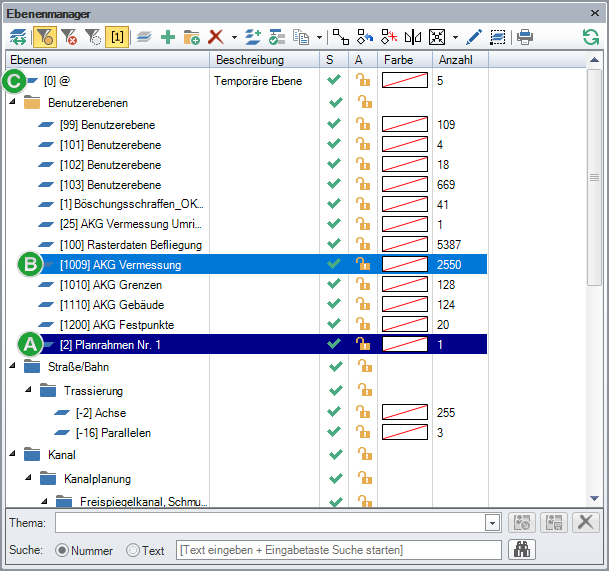
- Aktuelle Ebene (dunkelblau unterlegt)
- Aktuell markierte Ebene (hellblau unterlegt)
- Temporäre Ebene
Werkzeugleiste
Alle Funktionen sind auch im Kontextmenü per Rechtsklick verfügbar.
 Zwischen
Schichten- und Ebenenstruktur wechseln
Strg+Q
Zwischen
Schichten- und Ebenenstruktur wechseln
Strg+Q- Öffnet den Ebenenstruktur-Manager.
 Nur
Schichten/Ebenen mit Daten
F7
Nur
Schichten/Ebenen mit Daten
F7- Zeigt nur Ebenen mit Daten an.
 Alle
anzeigen
F6
Alle
anzeigen
F6- Blendet alle Ebenen ein.
 Nur
Schichten/Ebenen ohne Daten
Strg+F7
Nur
Schichten/Ebenen ohne Daten
Strg+F7- Zeigt nur leere Ebenen an.
 Ebenennummer
ein/aus
Strg+1
Ebenennummer
ein/aus
Strg+1- Zeigt die Ebenennummer im Ebenenmanager an.
Negative Ebenen werden für Fachobjekte (z. B. Achsen, Parallelen) erzeugt. Diese Ebenen können nicht geändert werden.
 Ausgewählte Ebene
Strg+B
Ausgewählte Ebene
Strg+B- Zeigt nur die Daten auf der aktuellen Ebene an.
 Neue Ebene
Strg+N
Neue Ebene
Strg+N- Legt eine neue Zeile in der Tabelle an. Die neue Ebene wird immer direkt hinter die aktuelle
Selektion eingefügt.
Die erste freie Nummer ab 1 wird gesucht und für die neue Ebene verwendet. Die Bezeichnung setzt sich aus dem Text Unbenannt und der laufenden Nummer zusammen. Die Bezeichnung kann geändert werden.
 Neuen
Ordner
Strg+Umschalt+N
Neuen
Ordner
Strg+Umschalt+N- Erzeugt an der aktuellen Stelle in der Tabelle einen neuen Ordner. Die Bezeichnung kann geändert werden.
 Löschen
- Entfernt die Daten nach einer Sicherheitsabfrage.Anmerkung:Gesperrte Ebenen () können nicht geändert oder
gelöscht werden.
- Alles
löschen
Entf entfernt die aktuell markierten entsperrten Ebenen nach
einer Sicherheitsabfrage. Die aktuell markierte muss nicht unbedingt die aktuelle
Ebene sein. Die aktuelle Ebene wird nicht gelöscht. Eine Meldung informiert über
dieses Vorgehen.VORSICHT:Die Ebenen und deren Daten werden endgültig gelöscht.
- Nur Daten
löschen
Strg+Entf entfernt die Daten auf der aktuell markierten Ebene
nach einer Sicherheitsabfrage.VORSICHT:Die Daten werden endgültig gelöscht.
 Ebenen
zusammenfassen
Strg+J
Ebenen
zusammenfassen
Strg+J- Vereinigt die Daten der markierten Ebenen unter einem wählbaren Namen.Anmerkung:Die aktuelle Ebene muss ebenfalls markiert werden, wenn sie mit vereinigt werden soll.
 Untergeordnete
Ebenen anzeigen
Strg+Y
Untergeordnete
Ebenen anzeigen
Strg+Y- Aktiviert alle Ebenen, die in der Hierarchie unter dem aktuell markierten Ordner/Unterordner stehen. Die Inhalte all dieser Ebenen werden dadurch in der Grafik angezeigt.
 Ebenen mit Daten
kopieren
Ebenen mit Daten
kopieren- Dupliziert die Ebene mit allen vorhandenen Objekten:
- Die Fachobjekte werden als "einfache" Geometrien kopiert (aus Achsen werden Linien, aus Kleinpunkten werden Punkte etc.).
- Die Nummern für die Ebenen-Kopien können ab einer freien Nummer bestimmt werden. Ist die ausgewählte Nummer bereits vergeben, wird die nächste freie verwendet.
- Die Daten werden an die Schichten der Originaldaten angefügt. Daten aus Fachschalenschichten werden auf die aktuelle Ebene kopiert.
Anmerkung:Bezeichnungszusätze können eingefügt werden.  Objekte verschieben (aktuelle
Ebene)
Objekte verschieben (aktuelle
Ebene)- Ermöglicht das parallele Bewegen aller Objekte der aktuellen Ebenen gleichzeitig.
 Objekte drehen (aktuelle Ebene)
- Ermöglicht das Drehen aller Objekte der aktuellen Ebenen gleichzeitig um einen beliebigen Drehpunkt.
 Objekte mit Winkelbasis drehen (aktuelle
Ebene)
Objekte mit Winkelbasis drehen (aktuelle
Ebene)- Ermöglicht das Drehen der Objekte der aktuellen Ebene um einen frei wählbaren Drehpunkt. Die Bezugsrichtung für den Drehwinkel kann festgelegt werden.
 Objekte spiegeln (aktuelle
Ebene)
Objekte spiegeln (aktuelle
Ebene)- Ermöglicht das Spiegeln aller Objekte der aktuellen Ebenen gleichzeitig an einer beliebigen
Spiegelachse.
Die Objekte selbst oder Kopien davon werden gespiegelt.
Alle markierten Objekte außer Texte inklusive Führungslinien und Symbolen werden gespiegelt.
 Objekte skalieren (aktuelle
Ebene)
Objekte skalieren (aktuelle
Ebene)- Ermöglicht die gleichzeitige Größenänderung aller Objekte der aktuellen Ebenen.
 Objekte editieren
(aktuelle Ebene)
Objekte editieren
(aktuelle Ebene)- Selektiert alle Objekte der aktuellen Ebenen.
 Ebenen aus
Objektmarkierung selektieren
Ebenen aus
Objektmarkierung selektieren- Markiert alle Ebenen, auf denen Objekte liegen, die in der Grafik markiert sind.
 Ebenenstruktur
drucken
Ebenenstruktur
drucken- Erzeugt eine Liste mit der Tabelle der Ebenenstruktur.
 Ansicht
aktualisieren
F5
Ansicht
aktualisieren
F5- Lädt die Daten in der Liste neu. Neu erzeugte/gelöschte Objekte werden dabei berücksichtigt. Die Zahl in der Spalte Anzahl wird neu angeschrieben.
Tabelle
- Ebenen zeigt die vorhandenen Ebenen in der Baumstruktur an. Der Name der Ebene
kann festgelegt werden. Mit der Schaltfläche Ebenennummer kann die Nummer angezeigt werden. Negative
Nummern zeigen Ebenen für Fachobjekte (z. B. Achsen, Parallelen) an. Die Namen dieser Ebenen können
nicht geändert werden.
- Beschreibung legt einen zusätzlichen beliebigen Text für die Ebene fest.
- S legt die Sichtbarkeit fest.
 Grüne Haken zeigen an, dass die Objekte der Ebene dargestellt
werden.
Grüne Haken zeigen an, dass die Objekte der Ebene dargestellt
werden. Rote Kreuze zeigen an, dass die Objekte der Ebene nicht dargestellt
werden.
Rote Kreuze zeigen an, dass die Objekte der Ebene nicht dargestellt
werden. - A legt mit einem Klick in die Zelle die Aktivität fest.
Ein
geöffnetes Schloss zeigt an, dass die Ebene aktiv ist und die Objekte darauf
bearbeitet werden können. Ein
geschlossenes Schloss zeigt an, dass die Ebene inaktiv ist. Objekte auf
inaktiven Ebenen können nicht bearbeitet werden. Die entsprechenden Funktionen in der
Werkzeugleiste sind ausgegraut. Auf inaktiven Ebenen können keine neuen Objekte
entstehen.Anmerkung:Eine inaktive Ebene kann nicht die aktuelle Ebene sein. - Farbe zeigt die Darstellungsfarbe der Objekte auf der Ebene an. Mit Doppelklick kann die Farbe geändert werden.
- Anzahl zeigt die Zahl der Objekte auf der Ebene an.
Kontextmenü
Das Kontextmenü stellt alle Funktionen der Werkzeugleiste bereit. Zusätzlich steht folgende Funktion zur Verfügung:
 Ebenenvorlage
speichern sichert die aktuelle Ebenenstruktur in der Datei
[Installation]\X\System\[Aktueller Katalog]\userV7Layer.lytx. Diese Datei wird – wenn vorhanden – bei neuen Projekten der
gleichen Katalogeinstellung beim ersten Anmelden als Vorbelegung in den Ebenenmanager geladen.
Ebenenvorlage
speichern sichert die aktuelle Ebenenstruktur in der Datei
[Installation]\X\System\[Aktueller Katalog]\userV7Layer.lytx. Diese Datei wird – wenn vorhanden – bei neuen Projekten der
gleichen Katalogeinstellung beim ersten Anmelden als Vorbelegung in den Ebenenmanager geladen.
Diese Datei (userV7Layer.lytx) kann manuell in einen anderen Katalog übertragen werden (benutzerspezifischer oder länderspezifischer Katalogordner; nicht AKG Standard). So kann eine einheitliche Ebenenstruktur in allen neuen Projekten erreicht werden.
 Projektmanager > Katalog eingestellt.
Ein Katalogwechsel wird erst wirksam, wenn das Projekt komplett beendet und wieder gestartet wird.
Übersteuerung für VESTRA seven-Daten
Wenn vor dem ersten Starten des Lageplans die Dateien VERBUND.trc und VERBUND.pa3 im Projekt vorhanden sind, wird die Datei userV7Layer.lytx übersprungen und die alte Ebenenstruktur (VERBUND.trc) einschließlich der Bezeichnungen (VERBUND.pa3) als Grundlage angelegt.
In jedem Fall wird geprüft, ob in der Datenbank eine Ebene ungleich der Ebene 0 vorhanden ist. Wenn ja, wird die erste Ebene als aktuelle Ebene gesetzt.
