
Zwangspunktmanager
Mit dem Zwangspunktmanager verwalten und exportieren Sie bestehende Zwangspunkte zur ausgewählten Achse. Außerdem können Sie neue Zwangspunkte definieren und importieren.
Werkzeugleiste
Stellt folgende Bearbeitungsfunktionen bereit. Die Funktionen sind über die Werkzeugleiste, Tastenkürzel und Kontextmenüs erreichbar.
- Ändern
- Ermöglicht das Ändern der meisten Attribute von Gruppen und Punkten, je nach ihrer
Ausprägung.VORSICHT:Dazu muss die entsprechende Zeile selektiert sein.
 Aktualisieren
F5
Aktualisieren
F5- Baut die Listen neu auf.Anmerkung:Veränderungen im Höhenplan werden nicht automatisch angezeigt. Mit Aktualisieren oder F5 werden die Veränderungen sichtbar.
 Zeichne Selektion temporär an/aus
Strg+D
Zeichne Selektion temporär an/aus
Strg+D- Aktiviert/deaktiviert die temporäre Darstellung der selektierten Punkte, sobald Zwangspunkte im Zwangspunktmanager markiert werden (egal ob über die gesamte Gruppe oder einzeln).
-
- Punkte
Beschriftet die selektierten Punkte temporär mit den Punktnamen. Die Bezeichnungen werden losgelöst von den “normalen Punktnamen” dargestellt.
- Linienverbindungen
Zwangspunkte, die aus einer Linienerfassung erzeugt wurden, haben im Zwangspunktmanager in der Spalten Linie eine gemeinsame Liniennummer. Diese Punkte werden in der Grafik temporär zu einer Linie verbunden. Als Farbe wird die 1. Temporärfarbe verwendet (Registerkarte Allgemein. Dabei wird bezogen auf die zugehörige Achse in Stationierungsreihenfolge verbunden.
Anmerkung:Sind Punkte nicht selektiert, werden sie bei der Linienverbindung ausgelassen.Für die Übersicht auch beim Zoomen wird an jedem Liniensegment die Liniennummer in Segmentmitte temporär angeschrieben werden.
Beispiele
In einer Zwangspunktgruppe befinden sich sechs Bäume. Die gesamte Zwangspunktgruppe ist in der Gruppenauswahl selektiert.
- Alle Zwangspunkte haben dieselbe Liniennummer
Zwischen den Zwangspunkten werden die temporären Linienverbindungen angezeigt von Zwangspunkt zu Zwangspunkt
Abbildung 1. Durchgehende temporäre Linienverbindungen 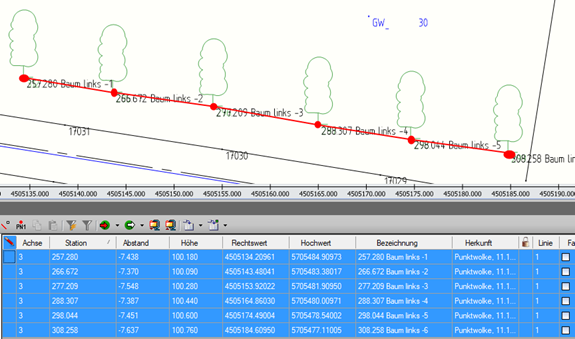
- Definitionslücke in der Spalte
Linie
Die restlichen Zwangspunkte haben die gleiche Liniennummer.
Zwangspunkte, die keine Liniennummer haben, sind nicht Teil der temporären Liniendarstellung.
Abbildung 2. Definitionslücke in der Spalte Linie 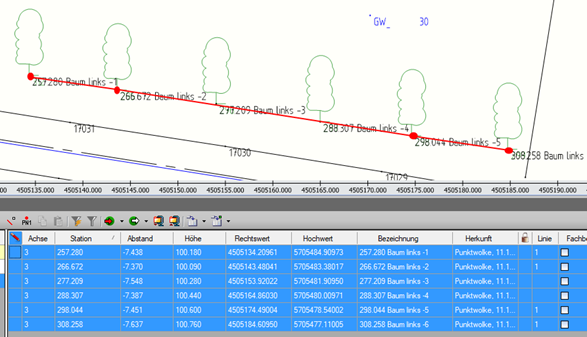
- Verschiedene Liniennummern in Reihenfolge
Immer ein in der Reihenfolge der Stationierung liegendes Paar Zwangspunkte haben die gleiche Liniennummer. Hier: 1-1 2-2 3-3. Temporär werden nur die zusammengehörenden Liniennummern angezeigt. Dazwischen bleiben Lücken. Drei separate Linien sind vorhanden innerhalb einer Zwangspunktgruppe (z. B. Zwangspunkte an Grundstückszufahrten).
Abbildung 3. Verschiedene Liniennummern in Reihenfolge 
- Verschiedene Liniennummern nicht in Reihenfolge
Reihenfolge der Liniennummernverteilung hier: 1-2-3 1-2-3. Bei Zwangspunkten mit gleicher Liniennummer werden die Linienverbindungen temporär dargestellt.
Abbildung 4. Verschiedene Liniennummern in Reihenfolge 
In einer Zwangspunktgruppe befinden sich sechs Bäume. Nicht die gesamte Zwangspunktgruppe ist in der Gruppenauswahl selektiert.
- Ein Zwangspunkt wird in der Zwangspunktgruppe
selektiert
Wenn ein einzelner Zwangspunkt innerhalb der Zwangspunktgruppe markiert wird, der auch eine Liniennummer hat, wird die gesamte zugehörige Linie angezeigt. Auch hier wird die Liniennummer in der Mitte der einzelnen Liniensegmente angezeigt.
Abbildung 5. Nur ein Zwangspunkt selektiert 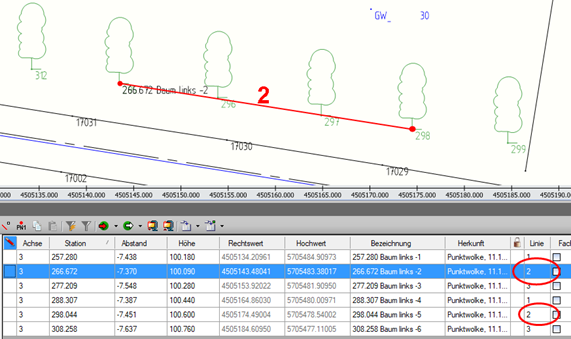
- Mehrere Zwangspunkte werden in der Zwangspunktgruppe
selektiert – mit Lücken
In einer Zwangspunktgruppe, in der alle Zwangspunkte dieselbe Liniennummer haben, werden mehrere Zwangspunkte selektiert. Nur die Linienverbindung zwischen den ausgewählten Zwangspunkten wird angezeigt. Nicht selektierte Zwangspunkte der Gruppe werden nicht in die Darstellung eingebunden. Jedes Liniensegment erhält den Anschrieb der Liniennummer in Segmentmitte.
Abbildung 6. Mehrere Zwangspunkte selektiert mit Lücken 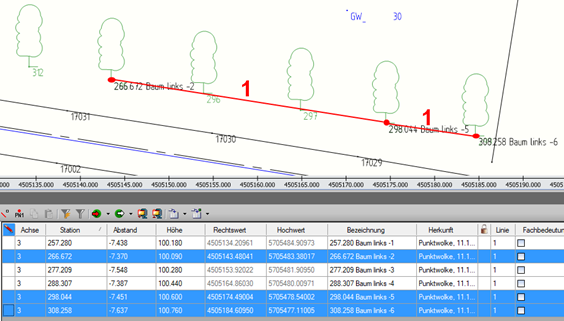
- Alle Zwangspunkte haben dieselbe Liniennummer
In einer Zwangspunktgruppe hat nur ein Zwangspunkt eine Liniennummer und dieser Zwangspunkt wird selektiert. Ein Linienzug kann nicht angezeigt werden.
Abbildung 7. Nur ein Punkt mit Linienverbindung vorhanden 
- Punkte
 Speichern
Strg+S
Speichern
Strg+S- Speichert die vorgenommenen Änderungen in Dateien VX86_[Aktuelle Achsnummer].VCP.
 Letzten gespeicherten Zustand wiederherstellen
Strg+Z
Letzten gespeicherten Zustand wiederherstellen
Strg+Z- Setzt den Zwangspunktmanager auf den letzten gespeicherten Zustand zurück.VORSICHT:Alle zuletzt vorgenommenen Änderungen gehen dabei verloren.
 Gruppenauswahl einblenden/ausblenden
Strg+G
Gruppenauswahl einblenden/ausblenden
Strg+G- Zeigt/verbirgt die Spalten der Gruppenauswahl.
 Neue
Gruppe
Strg+N
Neue
Gruppe
Strg+N- Fügt eine leere Zwangspunktgruppe für eine zu wählende Achse ein.
 Von selektierten Gruppen Referenzen erstellen
Umschalt+Strg+R
Von selektierten Gruppen Referenzen erstellen
Umschalt+Strg+R- (*) Fügt eine neue Zwangspunktgruppe mit den Punkten der aktuellen Gruppe
für eine zu wählende Achse ein (z. B. für parallele Achsen).Anmerkung:Die Zielgruppe darf nicht mit der Ursprungsgruppe übereinstimmen!
 Neuer
Punkt
Strg+P
Neuer
Punkt
Strg+P- Fügt einen Zwangspunkt in die gewählte Gruppe ein. Als Position wird Station 0 auf der Achse vorgegeben.
 Von selektierten Punkten Referenzen erstellen
Strg+R
Von selektierten Punkten Referenzen erstellen
Strg+R- (*) Fügt die aktuellen Zwangspunkte in eine bestehende Zwangspunktgruppe
ein.Anmerkung:Die Zielgruppe darf nicht mit der Ursprungsgruppe übereinstimmen!
 Gruppe/Punkte
löschen
Entf
Gruppe/Punkte
löschen
Entf- (*) Entfernt die gewählten Gruppen bzw. selektierten Punkte nach einer Sicherheitsabfrage.
 Selektierte Punkte kopieren
Strg+C
Selektierte Punkte kopieren
Strg+C- Erstellt neue Punkte mit den Attributen der Ursprungspunkte und speichert diese in einer neuen Gruppe.
 Selektierte Punkte verschieben
Strg+X
Selektierte Punkte verschieben
Strg+X- Löscht die ausgewählten Punkte und erzeugt sie auf einer zu wählenden Achse.
 Punkte zu Linie zusammenfassen
Strg+I
Punkte zu Linie zusammenfassen
Strg+I- (*) Bindet die gewählten Punkte in eine zu wählende Linie ein und fügt das Attribut Linie ein.
 Linienzugehörigkeit löschen
Umschalt+Strg+I
Linienzugehörigkeit löschen
Umschalt+Strg+I- (*) Entfernt die Einbindung der gewählten Punkte in eine Linie nach erfolgter Sicherheitsabfrage und löscht das Attribut Linie.
 Selektierte Punkte an Achse binden
Strg+B
Selektierte Punkte an Achse binden
Strg+B- (*) Weist die gewählten Punkte einer zu wählenden Achse zu. Damit können nur Station und Abstand gewählt werden, für einige Typen (z. B. Referenz oder Sperrung) nicht möglich.
 Selektierte Punkte von Achse lösen
Umschalt+Strg+B
Selektierte Punkte von Achse lösen
Umschalt+Strg+B- (*) Löscht die Zuweisung zur Achse. Damit sind neben Station und Abstand auch Rechtswert, Hochwert und Höhe einstellbar.
 Bezeichnungsschema auf Selektion anwenden
Umschalt+Strg+N
Bezeichnungsschema auf Selektion anwenden
Umschalt+Strg+N- Öffnet ein Dialogfeld zur Definition des Namensschemas, das auf die ausgewählten Punkte angewendet wird.
 Kopieren
Umschalt+Strg+C
Kopieren
Umschalt+Strg+C- Übernimmt die aktuelle Selektion in den Zwischenspeicher.
 Einfügen
Umschalt+Strg+V
Einfügen
Umschalt+Strg+V- Setzt den Inhalt des Zwischenspeichers an der aktuellen Stelle ein.
 Filter aktivieren/deaktivieren
Strg+F
Filter aktivieren/deaktivieren
Strg+F- Schaltet den Filter mit den vorgenommenen Einstellungen aus Filter einstellen ein bzw. aus.
 Filter
einstellen
F3
Filter
einstellen
F3- Definiert die Filtereinstellungen.Anmerkung:Wenn der Filter aktiv ist und sich im Filter berücksichtigte Attribute ändern, wird die Darstellung erst nach dem Aktualisieren wieder den vorgegebenen Filtereinstellungen entsprechen.
 Import
- Übernimmt folgende Formate:
- Datenart *.D34 (Höhenzwangspunkte)
- Datenart *.S34 (Erweiterung zu *.D34 mit z. B. Text)
- Datenart *.D26 (Verschiebung der Gradiente)
- Nur Lageplan: Schnitt mit Längsschnitt
erfasst die Schnittpunkte aller geschnittenen selektierten Linien entlang der Achse
im Lageplan als Zwangspunkte. Die Funktion dient zur Anzeige kreuzender Leitungen.
Entlang der Achse wird von allen geschnittenen selektierten Linien der Schnittpunkt als Zwangspunkt erfasst.
Die Schnittpunkte werden mit Station, Abstand und Höhe gespeichert. Die Höhen werden aus der Linie übernommen.
Die Fachbedeutungen der geschnittenen Linien und deren Layer-Name werden als Bezeichnung übernommen.
Abbildung 8. Ergebnis im Höhenplan 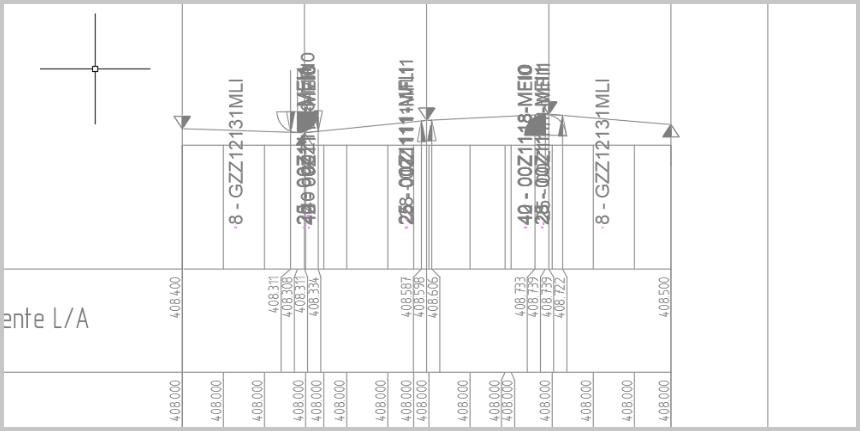
- Nur Lageplan: Schnitt mit Querschnitt
erfasst die Schnittpunkte aller geschnittenen selektierten Linien entlang der
Querprofile im Lageplan als Zwangspunkte. Die Funktion dient zur Anzeige kreuzender
Leitungen.
Die Schnittpunkte werden mit Station, Abstand und Höhe gespeichert. Die Stationen und die Breite für die Querprofile werden aus der Stationstabelle für die Berechnung der Geländeprofile (*.A58) übernommen. Die Höhen werden aus der Linie übernommen.
Die Fachbedeutungen der geschnittenen Linien und deren Layer-Name werden als Bezeichnung übernommen.
Abbildung 9. Ergebnis im Querschnittplan 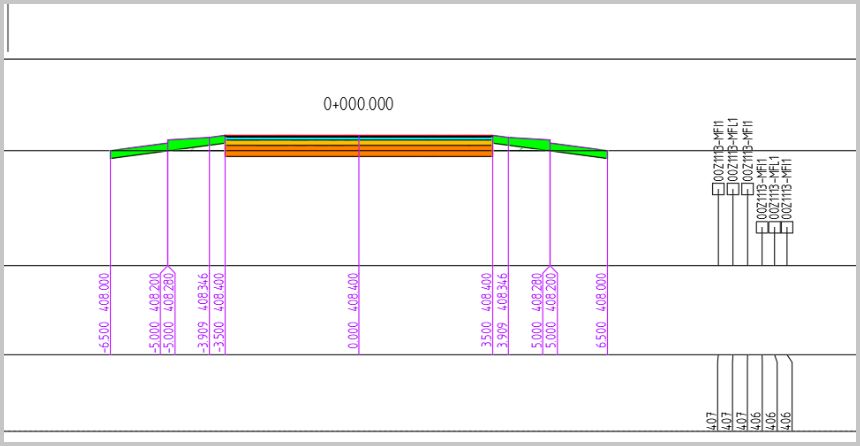
- Nur Lageplan: Multiselektion übernimmt
die aktuell selektierten Objekte (Punkte, Linien und Flächen).
Vorgehen
- Linke Maustaste: Objekt auswählen
- Rechte Maustaste: Selektion
bestätigen
Esc zum Abbrechen des Vorgangs
Anmerkung:Das Bestätigen der Selektion mit der Eingabetaste ist hier nicht möglich.
- Nur Lageplan: Importassistent
- Universalkonverter zur freien Datenkonvertierung einer Eingabedatei
- Spaltenimport zum selektiven Import der gewünschten Spalten einer Liste/Tabelle
- Import C01
ermöglicht die Übernahme von VESTRA-Daten aus folgenden
Formaten:
*.C01
*.E01
*.D01
- ASCII PRHZ-Import (*.TXT) übernimmt Textdateien, die Rechtswerte, Hochwerte und Höhen sowie eventuell Punktnamen enthalten.
Für jede Datei wird automatisch eine neue Gruppe angelegt.
- Export
- (*) Gibt die selektierten Gruppen oder Zwangspunkte in folgenden Formaten
aus:
- Als Datenart *.D34 (Höhenzwangspunkte)
- Als Datenart *.S34 (Erweiterung zu *.D34 mit z. B. Text)
- Als Datenart *.D26 (Verschiebung der Gradiente)
- Als Datenart *.A58 (Stationstabelle)
Die Punktabstände für die seitlichen Punkte am rechten und linken Rand verwenden jeweils den Wert 0,000 m.
- Lageplan (Koordinaten der Zwangspunkte mit Namen)
- Punkte anzeigen…speichert die
Zwangspunkte neu in den Modellbereich ein. Dabei wird ein eventuell vorhandener
Punktname im Zwangspunktmanager verwendet.
Ist der Punktname im Modellbereich schon vorhanden, wird der Punkt auf dem Layer für Punkte mit doppelten Punktnamen gelegt.
- Punkte und Texte anzeigen…speichert die Zwangspunkte gleich wie in Punkte anzeigen neu in den Modellbereich ein, aber zusätzlich mit Text.
- Alle Objekte löschen…entfernt nur die Objekte aus dieser Funktion (Punkte anzeigen und Punkte und Texte anzeigen). Objekte, die aus dem Modellbereich selbst kommen, bleiben davon unberührt.
- Punkte anzeigen…speichert die
Zwangspunkte neu in den Modellbereich ein. Dabei wird ein eventuell vorhandener
Punktname im Zwangspunktmanager verwendet.
- Als einfache Excel-Liste
- Als spezielle Listen (die vom Excel-Exportassistenten angeboten werden)
- Im Spaltenexport als ASCII-Liste, wobei die Spalten je nach Bedarf angepasst werden können
- Als POLY-Datei für Abstand oder Höhe
Anmerkung:Punkte des Typs Referenz können für die Nutzung im Querschnitt in eine *.PLY-Datei exportiert werden.  Sicherheitskopie laden
- Angelegte Sicherheitskopie (alle *.VCP-Dateien des Projekts zu einem
Zeitpunkt) kann wieder in den aktuellen Speicher geladen werden.Anmerkung:Alle vorhandenen *.VCP-Dateien werden überschrieben. Dabei gilt: Alle aktuellen Zwangspunktdaten von Achsen werden durch die in der Sicherheitskopie vorhandenen überschrieben, neuere Zwangspunktdaten von Achsen, die nicht in den Sicherheitskopien vorhanden sind, bleiben erhalten.
 Sicherheitskopie anlegen
- Sichert alle gespeicherten aktuellen *.VCP-Dateien (ohne die noch nicht gespeicherten Änderungen) in einer *.zip-Datei.
 Gruppen-Spalteneinstellungen
- Legt die Anzeige der Gruppenattribute fest.
 Punkte-Spalteneinstellungen
- Legt die Anzeige der Einzelpunktattribute fest.
Tabelle
Zeigt die verschiedenen Zwangspunkte an.
Mit einem Klick auf den Spaltenkopf kann die Tabelle nach dieser Spalte sortiert werden.
Zwangspunktgruppen
- Zustand…zeigt an, ob nicht gespeicherte Änderungen vorhanden sind.
- Achse…Bezugsachse
- Gruppe…Name Zwangspunktgruppe
- Sperrstatus…Schutz gegen Änderungen; Der Gruppenname kann geändert werden.
- Datei…Linienzugehörigkeit
- Referenz…Bezug zu einer anderen Zwangspunktgruppe
Zwangspunkte
Auf der rechten Seite werden die einzelnen Zwangspunkte angezeigt.
- Zustand…zeigt an, ob nicht gespeicherte Änderungen vorhanden sind.
- Achse…Bezugsachse
- Station…Lage des Lotfußpunkts auf der Bezugsachse
 Fehlstation…Lage des Lotfußpunkts auf der Bezugsachse
- Abstand…Abstand zur Bezugsachse
- Höhe…geodätische Höhe
- Rechtswert…Ostkoordinate
- Hochwert…Nordkoordinate
- Bezeichnung…Name
- Herkunft…Datenquelle und Zeitpunkt der Berechnung
- Sperrstatus…Schutz gegen Änderungen
- Linie…Linienzugehörigkeit
- Fachbedeutung…Darstellung und Layer zum Speichern
- Referenz…Bezug zu einer anderen Zwangspunktgruppe
- Layer…Speicherplatz
Kontextmenü
Stellt abhängig vom aktuellen Bereich (Gruppe oder Punkt) Befehle zur Bearbeitung der Zwangspunkte bereit.
Neue
Gruppe
Strg+N fügt eine leere Zwangspunktgruppe für eine zu wählende Achse ein.
Neuer
Punkt
Strg+P fügt einen Zwangspunkt in die gewählte Gruppe ein. Als Position wird die
Station 0 auf der Achse vorgegeben.
Gruppenreferenz erzeugen
Umschalt+Strg+R fügt eine neue Zwangspunktgruppe mit den Punkten der aktuellen
Gruppe für eine zu wählende Achse ein (z. B. für parallele Achsen).
Referenzpunkte erzeugen
Strg+R fügt die aktuellen Zwangspunkte in eine bestehende Zwangspunktgruppe
ein.
Gruppe
löschen
Entf entfernt die gewählten Gruppen nach Sicherheitsabfrage.
Punkte
löschen
Entf entfernt die gewählten Punkte nach Sicherheitsabfrage.
Punkte verschieben
Strg+X löscht die ausgewählten Punkte und erzeugt sie auf einer auszuwählenden
Achse.
Punkte kopieren
Strg+C erzeugt die ausgewählten Punkte zusätzlich auf einer auszuwählenden
Achse.
Zu Linie zusammenfassen
Strg+L bindet die gewählten Punkte in eine zu wählende Linie ein und fügt das
Attribut Linie ein.
Linienzugehörigkeit löschen
Umschalt+Strg+L entfernt die Einbindung der gewählten Punkte in eine Linie nach
Sicherheitsabfrage und löscht das Attribut Linie.
An Achse binden
Strg+B weist die gewählten Punkte einer zu wählenden Achse zu. Damit können nur
Station und Abstand gewählt werden. Für einige Typen (z. B. Referenz oder Sperrung) nicht möglich.
Von Achse lösen
Umschalt+Strg+B löscht die Zuweisung zur Achse. Damit sind neben Station und
Abstand auch Rechtswert, Hochwert und Höhe einstellbar.
Daten
kopieren
Umschalt+Strg+C übernimmt folgende Werte in den Zwischenspeicher:
- Station
- Abstand
- Rechtswert
- Hochwert
- Höhe
- Bezeichnung
- Sperrung
- Linie
- Fachbedeutung
Daten
einfügen
Umschalt+Strg+V fügt auswählbare Werte an der aktuellen Stelle ein.
Bezeichnungsschema
Umschalt+Strg+N definiert ein Punktnamenschema aus Präfix, Hauptteil, Suffix und
laufender Nummer.
Abstand/Höhe tauschen wechselt die Werte von Abstand und Höhe gegeneinander aus.
Höhe verschieben ermöglicht die Veränderung des Höhenwerts der aktuellen Punkte.
Springe zu Originalgruppe Umschalt+Strg+J zeigt die Ursprungspunkte an (nur bei Referenzpunkten).
Filter
Erlaubt die Definition von Kriterien zur Reduktion der angezeigten Zwangspunktgruppen oder Zwangspunkte.
Filter können mit der Schaltfläche  Filter speichern
unten rechts in einer Konfigurationsdatei (*.VCPF) gespeichert werden und stehen
damit in weiteren Sitzungen zur Verfügung.
Filter speichern
unten rechts in einer Konfigurationsdatei (*.VCPF) gespeichert werden und stehen
damit in weiteren Sitzungen zur Verfügung.
Die Definition von Filtern entspricht der Definition von Filtern bei den Objekteigenschaften (Attributfilter).
