
Punkte auswählen
Mit Punkte auswählen fügen Sie Punkten in eine Linie ein mithilfe des Punktnamens. Neue Linien können mithilfe von Punktnamen bestehender Punkte definiert werden.
Die ausgewählten Punkte werden im Lageplan als eine temporäre Linie dargestellt.
Punkte besitzen oft einen Punktnamen (auch als Punktnummer bezeichnet). Jeder Punktname ist im Projekt nur einmal vorhanden; er reicht aus, um einen Punkt eindeutig zu identifizieren.
Im Dialogfeld sind alle Punkte des Projekts aufgelistet, die einen Namen haben.
Daraus werden die Punkte ausgewählt, die in die Linie des Linieneditors eingefügt werden sollen.
 Punkte über Punktnamen anfügen ist nur für Polylinien möglich.
Im Dialogfeld befinden sich folgende Bereiche:
- Suche
ermöglicht das schnelle Finden der gewünschten Punktnamen.
- Baumansicht aller vorhandenen Punktnamen
Zeigt die vorhandenen Punkte systematisch in Kategorien sortiert an. Hier erfolgt die grobe Sortierung der Punkte.
- Liste der Punktnamen in der Kategorie
Listet alle Punkte der gewählten Kategorie auf. Wenn im Baum Alle markiert ist, werden alle vorhandenen Punktnamen aufgelistet. Hier können die gewünschten Punkte mit Doppelklick gewählt werden.
- Gewählte Punkte
Listet alle gewählten Punkte für die Linie auf.
 Ausgewählte Punkte verwenden
übernimmt die markierten Punkte in die Linie.
Ausgewählte Punkte verwenden
übernimmt die markierten Punkte in die Linie.
Suche
Die Suche ermöglicht das schnelle Finden des gewünschten Punkts.
Sie erstreckt sich immer auf den im Baum selektierten Bereich. Sobald ein Bereich selektiert ist, wird die Suche gestartet.
Ein Filter wird in diesem Dialogfeld nicht angeboten.
- Suchtext
- Ermöglicht die Eingabe einer Zeichenfolge. Alle Einträge im Baum mit zutreffender Zeichenfolge werden markiert. Dabei werden alle Zeichen, z. B. auch Koordinaten oder Fachbedeutungsnummern, berücksichtigt.
 Nächster
- Wechselt zum folgenden Treffer der Suche im Baum.
 Vorgänger
- Wechselt zum davorliegenden Treffer der Suche im Baum.
- Anzahl
- Zeigt die Zahl der Treffer der Suche an. Die erste Zahl zeigt die Lage der aktuellen Markierung, die zweite die Gesamtzahl der Treffer.
 Anzeige auf aktuelles Suchergebnis reduzieren
- Schränkt die Anzeige in der Baumansicht auf die gelb markierten Einträge ein.
Baumansicht Punkte
Alle vorhandenen Punkte werden aufgelistet. Hier erfolgt die Auswahl der Punkte.
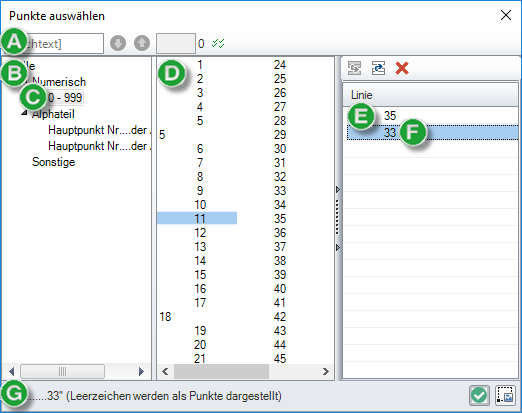
- Suche
- Punkte in Gruppen zusammengefasst
- Selektierte Gruppe
- Punkte der Gruppe
- Selektierte Punkte
- Markierter Punkt
- Detaillierte Anzeige des Punktnamens
Gruppen
Die Punkte sind in unterschiedlichen Gruppen zusammengefasst. So werden die einzelnen Listen nicht zu groß. Alle Gruppen werden in einer Baumansicht dargestellt. Durch Anklicken einer bestimmten Gruppe werden alle Bestandteile dieser Gruppe in der Liste im rechten Bereich angezeigt.
Punkte mit Buchstaben im Punktnamen werden in eigenen Gruppen zusammengefasst.
Rein numerische Punktnamen werden in 1000er-Gruppen aufgeteilt.
Vorhandene Punkte
Auf der rechten Seite können die Punkte angeklickt werden. Ist die Option Auf Punkt/Koordinate
in Zeichnung springen  aktiviert, wird der geklickte Punkt mittig in der Zeichnung dargestellt. Die
Zoomstufe wird dabei nicht verändert.
aktiviert, wird der geklickte Punkt mittig in der Zeichnung dargestellt. Die
Zoomstufe wird dabei nicht verändert.
Doppelklick auf einen Punktnamen übernimmt den Punkt in die Liste Gewählte Punkte.
Die Schaltfläche Ausgewählte Punkte übernehmen  wird aktiviert.
Gewählte Punkte
Listet alle Punkte auf, die auf der Registerkarte Alle Punkte gewählt wurden.
Die Punkte werden in der Reihenfolge übernommen, wie sie in der Liste aufgeführt sind. Die Reihenfolge der Punkte kann verändert werden: Punkte können einzeln nach oben oder unten geschoben werden.
Punkte können aus der Liste wieder entfernt werden.
Temporäre Darstellung
Zur besseren Verständlichkeit der aktuellen Auswahl wird eine temporäre Linie dargestellt, welche die aktuelle Auswahl anzeigt.

- Gewählte Punkte in der Liste
- Vorschau der Linie
Im Beispiel besitzt die Linie die Folge 1-2-3-4-5. Punkt 5 soll vor Punkt 4 geschoben werden (Folge 1-2-3-5-4).

- Punkt 5 in der Reihenfolge vor Punkt 4
Untere Werkzeugleiste
Im unteren Bereich des Dialogfelds ist eine Symbolleiste angeordnet, über die sich folgende Befehle ausführen lassen.
[Punktname des aktuell markierten Punkts] Der Punktname des zuletzt ausgewählten Punkts wird genau angezeigt. Leerzeichen werden als Punkte dargestellt. Dadurch wird genau erkannt, wie der Punktname aufgebaut ist.
- Ausgewählte Punkte übernehmen
- Fügt die Punkte in der festgelegten Reihenfolge in die Linie ein.
 Auf Punkt/Koordinate in Zeichnung
springen
Auf Punkt/Koordinate in Zeichnung
springen- Stellt den selektierten Punkt zentriert in der Grafik dar. Die Zoomstufe wird dabei nicht verändert.
