
Höhenlinien Datenbank
Mit Höhenlinien Datenbank berechnen Sie Isohypsen aus dem DGM und stellen diese im Lageplan dar zur Übergabe in die Zeichnung.
 Speichern übernimmt die Änderungen und zeigt sie an. Das Dialogfeld bleibt geöffnet. Zum
Entfernen der Höhenlinien muss die Darstellung deaktiviert und neu gespeichert werden.
Speichern übernimmt die Änderungen und zeigt sie an. Das Dialogfeld bleibt geöffnet. Zum
Entfernen der Höhenlinien muss die Darstellung deaktiviert und neu gespeichert werden.
Das DGM wird mit einer horizontalen Ebene in der gewünschten Höhe geschnitten. Die benachbarten Punkte gleicher Höhe werden verbunden. Das Ergebnis ist die Höhenlinie.
Als Berechnungsgrundlage wird das aktuelle DGM verwendet.
Die Höhenlinien lassen sich im gesamten DGM oder nur in einem aktuellen Ausschnitt berechnen.
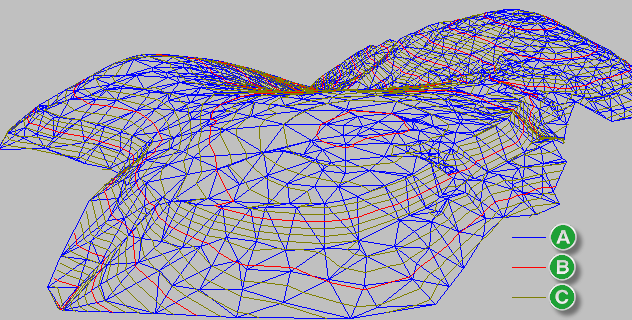
- DGM-Dreiecksvermaschung
- Hervorgehobene Höhenlinien, z. B. Haupthöhenlinien
- Zwischenhöhenlinien/Hilfshöhenlinien
Intervall und Höhenlinien
Das Intervall, das im unteren Bereich des Dialogfelds eingestellt wird, dient als Grundlage für die Darstellung der Höhenlinien.
Als Wert für die Darstellung der Höhenlinien können Vielfache des eingestellten Intervalls verwendet werden:
Beispiel
Eingestelltes Intervall: 1,0 m im Höhenbereich 90 - 100 m:
Unter Darstellung Höhenlinie können z. B. folgende Höhenlinien benutzt werden:
Enthält eine Darstellung nur eine Höhenlinie, ergeben sich die Werte in Klammern.
- 0,5 m (90, 91, … 99, 100)
- 1,0 m (90, 91, … 99, 100)
- 2,0 m (90, 92, … 98, 100)
- 3,0 m (90, 93, 96, 99)
- ...
- 9,0 m (90, 99)
- 10,0 m (90, 100)
Sind in einer Darstellung mehrere Höhenlinien definiert, haben die größeren Intervalle Vorrang vor den kleineren Intervallen:
- 1,0 m (91 - 94 und 96 - 99)
- 5,0 m (90, 95, 100)
Werkzeugleiste
Stellt verschiedene Bearbeitungsfunktionen zur Verfügung:
Die Höhenlinien werden in Darstellungen verwaltet. Jede Darstellung kann eine Gruppe mehrerer Höhenlinien beinhalten, z. B. Darstellungen für Übersichtspläne und Detailpläne. Das Aussehen der Höhenlinien wird über Fachbedeutungen gesteuert. Die Darstellungen können als Themen exportiert werden.
 Neue
Darstellung
Neue
Darstellung- Erzeugt einen neuen Knoten auf der aktuellen Baumebene. Darin können die einzelnen Höhenlinien definiert werden.
 Höhenlinie
hinzufügen
Höhenlinie
hinzufügen- Erzeugt einen neuen Eintrag im aktuellen Knoten (aktuelle Darstellung). Die Werte können danach angepasst werden.
 Entfernen
- Löscht den aktuell markierten Eintrag ohne Sicherheitsabfrage:
- Darstellung mit allen Höhenlinien
- Höhenliniendefinition
 Darstellung
hinzufügen
Darstellung
hinzufügen- Lädt eine zuvor definierte Zusammenstellung der Höhenlinien (Vorlage *.isox).
 Darstellung
speichern
Darstellung
speichern- Sichert die Zusammenstellung der Höhenlinien in der Datei *.isox zur weiteren Verwendung als Thema.
Tabelle
Zeigt die einzelnen Definitionen der Höhenlinien an und legt die Gestaltung der Höhenlinien fest.
Ein Klick auf einen Eintrag ermöglicht die Änderung des entsprechenden Werts.
- Darstellung…zeigt die Definitionen in Baumstruktur an.
Zusätzlich können folgende Attribute definiert werden:
- Höhenlinie…legt den vertikalen Abstand der gezeichneten Linie dieser Höhenlinie fest.
- Fachbedeutung…legt die Attribute der Anzeige und den Layer zur Speicherung
fest.
Ist eine Fachbedeutung eingestellt, die keinen Layer enthält, werden die Höhenlinien auf den in den Ausgabeparametern eingestellten Layer gespeichert. Ist in den Fachbedeutungen kein Layer eingestellt, wird der aktuelle Layer verwendet.
- Beschriftungsintervall legt den Abstand fest, mit dem die geodätische Höhe an den Höhenlinien angeschrieben wird.
- Nachkommastellen legt die Genauigkeit fest, mit dem die Höhenlinien angeschrieben werden.
- Textabstand legt die Lage der Beschriftung fest. Positive Werte verschiebt die Beschriftung in Leserichtung über die Linie, negative Werte unter die Linie. Bei 0,0 liegt die Beschriftung auf der Linie.
- Layer
Legt den Layer zum Speichern der Höhenlinien fest.
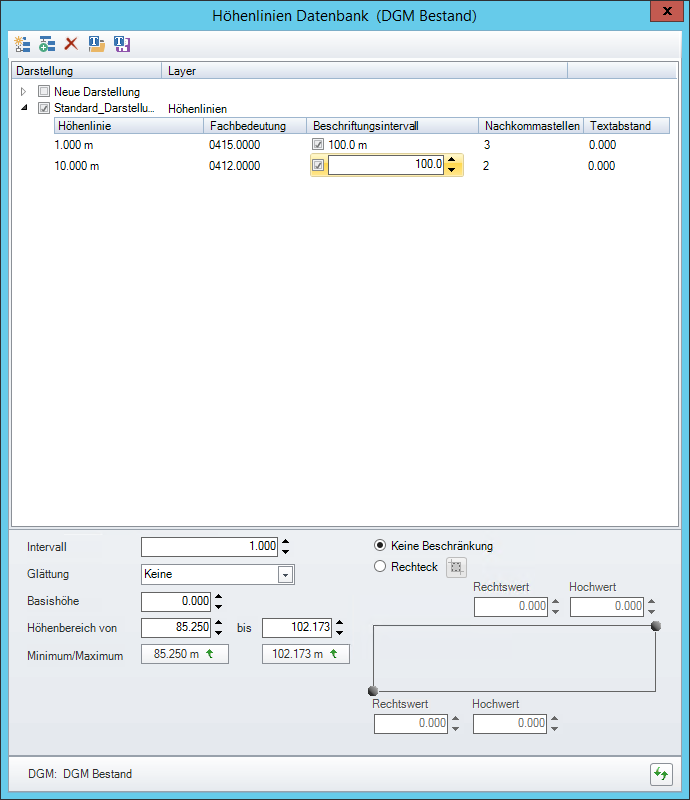
Mit Speichern werden die Daten in die Zeichnung (*.DWG) gespeichert.
Berechnung
Legt die Parameter der Berechnung fest, mit denen Höhenlinien für die Darstellung zur Verfügung gestellt werden.
Unterschiedliche Darstellungen können definiert werden, wobei jede Darstellung wiederum einen Satz an Höhenlinien mit unterschiedlicher Ausprägung besitzt: In der Abbildung werden zuerst Höhenlinien mit einem 1-m-Intervall gerechnet. In der Darstellung sind zwei Höhenlinien definiert, die auf die Daten des zur Verfügung gestellten Intervalls zugreifen. Im Beispiel werden die Höhen 86, 87, 88, 89, 91.....99, 101, 102 in der 1-m-Höhenlinie verwendet werden. Die Höhen 90 und 100 werden für die 10-er Höhenlinie verwendet.
Intervall legt die Höhendifferenz zwischen den Höhenlinien fest. Dabei können verschiedene Systeme von Höhenlinien mit jeweils gleichem Abstand definiert werden. Jeder Abstand >= 1 mm ist möglich.
Glättung passt die Form der Höhenlinien an (vergleichbar mit TS-Punkt-Ausrundung).
Zur Glättung der berechneten Höhenlinien stehen verschiedene Verfahren zur Verfügung:
- Ohne interpoliert in jedem Dreieck linear.
- Schwach (Approximation) (Standard) berechnet die Glättung durch Annäherung mit B-Splines (Basis-Splines) vom Grade 3 und Zwangsdurchgang bei Bruchkanten.
- Stark (Approximation) berechnet die Glättung durch Annäherung mit B-Splines (Basis-Splines) vom Grade 10 und Zwangsdurchgang bei Bruchkanten.
- Interpolation berechnet die Glättung durch Interpolation mit natürlichen kubischen Splines und Neustart bei Bruchkanten.
- Gleitender Mittelwert betrachtet die drei vorhergehenden und drei nachfolgenden Punkte und verringert die in einer Datenreihe vorhandene Variation (Maß für die Spanne von Beobachtungswerten).
Basishöhe legt die geodätische Höhe der untersten Höhenlinie fest.
Höhenbereich zeigt die vorhandene niedrigste und höchste geodätische Höhe im DGM an.
Maximum/Minimum schränkt die Berechnung nach oben und unten ein.
Aktuelles DGM zeigt das momentan geladene DGM an.
Bereich
Legt die Fläche fest, auf welche die Funktion angewendet wird.
- Keine Beschränkung verwendet die gesamte Fläche des DGM.
- Rechteck ermöglicht die Definition einer
Fläche in der Grafik. Mit der Schaltfläche
 Bereich wählen kann das Rechteck direkt in der Grafik
definiert werden.
Bereich wählen kann das Rechteck direkt in der Grafik
definiert werden.Alternativ kann das Rechteck mit den Koordinaten (Rechtswert und Hochwert) der Punkte rechts oben und links unten festgelegt werden.
