
Mengendefinition erfassen
Mit Mengendefinition erfassen legen Sie das Berechnungsverfahren und die Ausgangsdaten fest.
Folgende Berechnungsarten sind möglich:
- Rauminhalt berechnet das Volumen zwischen zwei DGM-Modellen bzw. horizontalen Ebenen.
- Wassermassen berechnet die Mengen und Volumen zwischen einer horizontalen Fläche und einem DGM.
Die beiden DGM werden gegeneinander verschnitten. Danach werden Dreiecksprismen gebildet, die nach Auftrag und Abtrag unterschieden werden.
Je nach gewähltem Verfahren ändern sich die Schritte des Wizards entsprechend. In der Hilfe sind alle Fälle berücksichtigt.
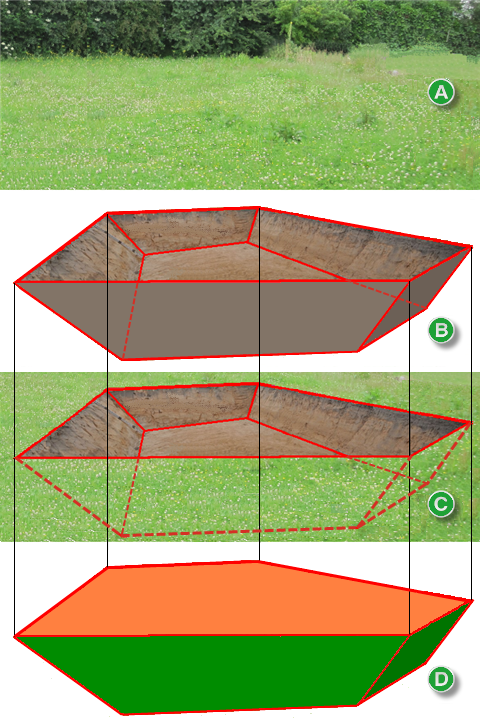
- Obere Begrenzung: DGM Urgelände
- Untere Begrenzung: DGM Baugrube
- Verschnittene DGM
- Resultierendes Volumen
Oberer Horizont (z. B. Urgelände)/Wasserspiegel
Legt die obere Begrenzungsfläche für die Berechnung fest.
DGM ermöglicht das Laden eines DGM des aktuellen Projekts.
 Aktives DGM
übernehmen lädt das im DGM-Manager aktuell geladene DGM.
Aktives DGM
übernehmen lädt das im DGM-Manager aktuell geladene DGM.
Das DGM wurde verschoben wird angezeigt, wenn das gewählte DGM im Lageplan verschoben wurde.
Der Tooltip zeigt die Details an.

Datei öffnet ein Auswahl-Dialogfeld zur Festlegung eines beliebigen AKG-DGM (*.DGM). Auch externe (projektfremde) DGM können verwendet werden. Evtl. muss im Import ins *.DGM-Format umgerechnet werden.
Höhenverschiebung dZ legt einen vertikalen Versatz des gesamten DGM fest.
Kennzahl dient zur Identifikation eines Datensatzes.
Vorbelegung für den oberen Horizont ist 10 und für den unteren Horizont 20.
Wird eine Kennzahl in irgendeiner Position schon verwendet, wird ein Hinweis angezeigt.
Feste Höhe Z ermöglicht die Definition einer horizontalen Ebene als Obergrenze der Berechnung.
Maximale DGM-Höhe übernimmt die Oberkante des DGM als Höhe.
Auf der rechten Seite werden Informationen zum gewählten DGM angezeigt.
Unterer Horizont (z. B. neue Oberfläche)/Gelände
Legt die untere Begrenzungsfläche für die Berechnung fest.
DGM ermöglicht das Laden eines DGM des aktuellen Projekts.
Aktives DGM
übernehmen lädt das im DGM-Manager aktuell geladene DGM.
Das DGM wurde verschoben wird angezeigt, wenn das gewählte DGM im Lageplan verschoben wurde.
Der Tooltip zeigt die Details an.
Datei öffnet ein Auswahl-Dialogfeld zur Festlegung eines beliebigen AKG-DGM (*.DGM). Auch externe (projektfremde) DGM können verwendet werden. Evtl. muss im Import ins *.DGM-Format umgerechnet werden.
Höhenverschiebung dZ legt einen vertikalen Versatz des gesamten DGM fest.
Kennzahl dient zur Identifikation eines Datensatzes.
Vorbelegung für den oberen Horizont ist 10 und für den unteren Horizont 20.
Wird eine Kennzahl in irgendeiner Position schon verwendet, wird ein Hinweis angezeigt.
Feste Höhe Z ermöglicht die Definition einer horizontalen Ebene als Obergrenze der Berechnung.
Minimale DGM-Höhe übernimmt die Unterkante des DGM als Höhe.
Auf der rechten Seite werden Informationen zum gewählten DGM angezeigt.
DGM-Informationen
Zeigt die wichtigsten Parameter der DGM an.
Punktnamen zeigt an, ob die Punktnamen vollständig, unvollständig oder gar nicht
vorhanden sind. Bei Punkten ohne Punktnamen wird ein  Hinweis angezeigt.
Zusätzlich wird in der Statuszeile mit  Warnung auf die fehlenden Punktnamen für den Export hingewiesen. Der Export wird
gesperrt.
Warnung auf die fehlenden Punktnamen für den Export hingewiesen. Der Export wird
gesperrt.
 Punktnamen
bearbeiten ermöglicht die Definition neuer Punktnamen. Die vorhandenen Punktnamen können
gelöscht bzw. neue Punktnamen zugewiesen werden.
Punktnamen
bearbeiten ermöglicht die Definition neuer Punktnamen. Die vorhandenen Punktnamen können
gelöscht bzw. neue Punktnamen zugewiesen werden.
Auftrag und Abtrag tauschen
Bei festem Bezugshorizont ergibt das Urgelände oberhalb des Bezugshorizonts immer Auftrag (REB-konform). Im Wizard wird immer REB-konform gerechnet.
Auftrag und Abtrag können durch Tausch von Horizont und DGM getauscht werden.
Darstellung
Vorschau anzeigen schaltet die Anzeige im 3D-Viewer an/aus.
Mengendefinition zeigt die Ausgangs-DGM in der Vorschau an.
Ergebnis zeigt die berechneten Prismen in der Vorschau an.
DGM zeigt die berechneten DGM in der Vorschau an.
Daten
 Einstellungen speichern sichert den jeweiligen
Bearbeitungsstand.
Einstellungen speichern sichert den jeweiligen
Bearbeitungsstand.
