
Allgemein
Mit Allgemein legen Sie die grundsätzlichen Einstellungen fest.
Texte im Schneiderahmen
Wurde unter Schritt 2: Plandefinition > ein Schneiderahmen definiert, können hier ein Projekttext und ein Systemtext definiert werden.
Der Projekttext steht unten links im Schneiderahmen, der Systemtext unten rechts.
Beliebige Texte können in die Eingabefelder eingegeben werden.
Diese können durch Platzhalter ergänzt und beliebig kombiniert werden.
Die Platzhalter können direkt eingegeben (\+[Kürzel]) oder aus dem Dialogfeld Ersatztexte/Format übernommen werden.
Fachbedeutung legt die Darstellung des Texts fest.
Mit der Schaltfläche  Fachbedeutung
auswählen kann die gewünschte Fachbedeutung festgelegt werden.
Fachbedeutung
auswählen kann die gewünschte Fachbedeutung festgelegt werden.
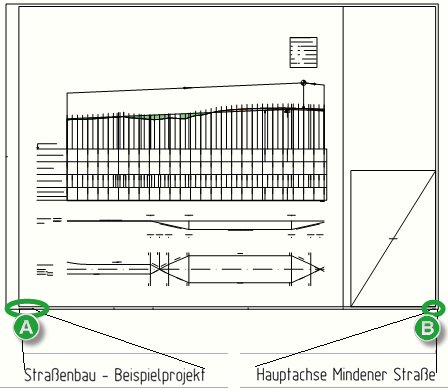
- Projekttext hier: \P
- Systemtext hier: \B
Anschrieb Bezugshöhe
Legt das Format der eingeblendeten geodätischen Referenzhöhe fest.
Es kann mit Präfix und Suffix versehen, die Höhe selbst kann frei formatiert werden:
- Präfix, Suffix…beliebige Buchstaben-/Zahlenkombinationen
- \h…Höhe im festen Format mit 4 Vor- und 3 Nachkommastellen.
- \Ha.b…Höhe im festen Format mit a Vorkommastellen und b Nachkommastellen, z. B.
NN \H3.4 -> NN 663.0000 m.Anmerkung:Ist a bzw. b nicht vorhanden oder 0, ist die Anzahl der Vorkommastellen bzw. Nachkommastellen variabel.
Die Anzahl der Vorkommastellen wird nie kleiner als die tatsächlich vorhandenen Stellen ausgegeben.
Abbildung 2. Anzahl Vorkommastellen 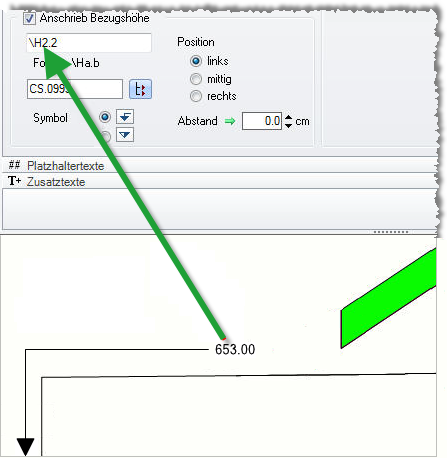
Alle drei Vorkommastellen werden angezeigt, obwohl in der Formatdefinition nur zwei Stellen angegeben sind.
Ist die Anzahl der eingestellten Vorkommastellen größer als die gegebene Bezugshöhe, werden diese Stellen als Leerstellen ausgegeben.
- \H…wird durch die Höhe mit der minimalen Anzahl Vorkommastellen und max. (7) Anzahl Nachkommastellen ersetzt.
Fachbedeutung legt die Darstellung des Texts fest.
Mit der Schaltfläche Fachbedeutung
auswählen kann die gewünschte Fachbedeutung festgelegt werden.
Symbol stellt zwei verschiedene Darstellungen des Pfeils zur Bezugshöhe zur Auswahl.
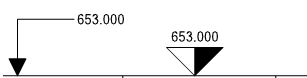
Position verschiebt den Anschrieb horizontal.
Abstand legt den Abstand des Beschriftungsblocks ( Gleisachsen, Achse, Profilname und
Anschrieb Bezugshöhe) zu den Daten fest. Positive Werte verschieben die
Beschriftungen nach oben, negative nach unten.
Gleisachsen, Achse, Profilname und
Anschrieb Bezugshöhe) zu den Daten fest. Positive Werte verschieben die
Beschriftungen nach oben, negative nach unten.
Stationierung Beschreibungsbänder
Legt die Platzierung der Beschriftung oberhalb der Daten (KM-Bezugsstation und Hektometrierung) fest.
 Vorkommastellen legt die Anzahl der Ziffern vor dem Komma fest.
Folgende Auswahl ist möglich:
- +…schreibt das Schema [Kilometer]+[Meter] mit führenden Nullen
an.
Beispiel:
Station 60,000 wird zu 0+060,000
- 2…schreibt höchstens 2 Stellen an. Führende Nullen werden nicht aufgefüllt.
- 3…schreibt höchstens 3 Stellen an. Führende Nullen werden nicht aufgefüllt.
- 4…schreibt höchstens 4 Stellen an. Führende Nullen werden nicht aufgefüllt.
- Alle…schreibt die vorhandenen Stellen vollständig an.
Zu wenige Stellen schneiden die Kilometrierungsstellen oder Hektometrierungsstellen von vorne ab.
Beispiel:
Bei 2 Vorkommastellen wird aus der Station 100,000 die Station 00,000.
Hektometrierung schreibt Stationen in einem beliebigen Intervall als Band an.
Fachbedeutung legt die Darstellung der Stationsbeschriftung fest.
Mit der Schaltfläche Fachbedeutung
auswählen kann die gewünschte Fachbedeutung festgelegt werden.
Stationierung Eigenschaftsbänder
Steuert die Darstellung aller 3 drei Typen von Eigenschaftsbändern (nur für Straßenachsen):
- Krümmungsband
- Rampen/Querneigungsband
- Sichtweitenband
Vorkommastellen legt die Anzahl der Ziffern vor dem Komma für die Stationsbeschriftung
fest.
Folgende Auswahl ist möglich:
- +…schreibt das Schema [Kilometer]+[Meter] mit führenden Nullen
an.
Beispiel:
Station 60,000 wird zu 0+060,000
- 2…schreibt höchstens 2 Stellen an. Führende Nullen werden nicht aufgefüllt.
- 3…schreibt höchstens 3 Stellen an. Führende Nullen werden nicht aufgefüllt.
- 4…schreibt höchstens 4 Stellen an. Führende Nullen werden nicht aufgefüllt.
- Alle…schreibt die vorhandenen Stellen vollständig an.
Zu wenige Stellen schneiden die Kilometrierungsstellen oder Hektometrierungsstellen von vorne ab.
Beispiel:
Bei 2 Vorkommastellen wird aus der Station 100,000 die Station 00,000.
NKS legt
die Anzahl der Ziffern nach dem Komma (Nachkommastellen) fest.
Damit wird die Rundung der angeschriebenen, für das jeweilige Band speziellen Stationswerte festgelegt.
Stationen
ausgeben legt fest, welche Stationen mit in den Plan aufgenommen werden.
Die Fachbedeutung der Beschriftung kann ausgewählt werden.
