
Punkte erfassen
Mit Punkte erfassen können Sie mehrere Punkte gleichzeitig für die Berechnung auswählen.
Nach Betätigen der Schaltfläche Erfassen wird ein Dialogfeld zur Erfassung der Punkte für die Berechnung geöffnet.
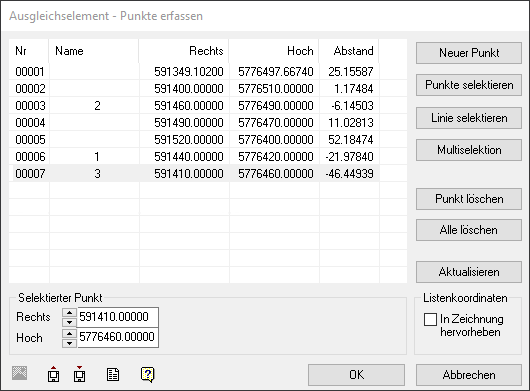
Die Abstandswerte in der letzten Spalte sind die ermittelten Abstände auf die errechnete Achse. Gleichbedeutend mit auf die neue Achse mit den erfassten Punkten.
Die Punkte, über die das Ausgleichselement einen Radius oder eine Gerade rechnen soll, können auf verschiedene Arten erfasst werden:
Tabelle
Listet die gewählten Punkte auf.
- Nr.…laufende Nummer
- Name…vorhandene Punktnamen
- Rechts…Rechtswert/X-Wert/Easting der Koordinate
- Hoch…Hochwert/Y-Wert/Northing der Koordinate
- Abstand…berechnetet Abstände auf die errechnete Achse. Gleichbedeutend mit auf die neue Achse mit den erfassten Punkten.
Neuer Punkt
Manuelle Eingabe von Punktkoordinaten
Mit der linken Maustaste in das Feld der Koordinateneingabe
Rechts bzw. Hoch wechseln und die Koordinaten
eingeben. Wenn sich ein Koordinaten-Feld (Rechts oder
Hoch) im Eingabemodus befindet, kann über die Schaltfläche  Wert des ausgewählten Felds in
Grafik abgreifen der Punkt digitalisiert oder bestehende Punkte mit der linken Maustaste
gefangen werden. Um mehrere Punkte einzugeben, müssen die Arbeitsschritte wiederholt werden.
Wert des ausgewählten Felds in
Grafik abgreifen der Punkt digitalisiert oder bestehende Punkte mit der linken Maustaste
gefangen werden. Um mehrere Punkte einzugeben, müssen die Arbeitsschritte wiederholt werden.
Bei Doppelklick auf die Zeile der entsprechenden Punktnummer wird automatisch in die Zeichnung gewechselt.
Punkte selektieren
Mit der linken Maustaste können bestehende Punkte in der Zeichnung gewählt werden. Mehrere Punkte können nacheinander gewählt werden.
Linie selektieren
Mit der Schaltfläche Linie selektieren kann in der Zeichnung eine Linie ausgewählt werden. Die Achse wird in Richtung der selektierten Linie gerechnet.
Multiselektion
Mehrere Objekte werden in der Zeichnung durch einmaliges Selektieren gewählt.
Mehrere Selektionen direkt nacheinander z. B. durch Fenster aufziehen und danach gleich eine Einzelselektion sind nicht möglich. Stattdessen kann die Multiselektion mehrmals aufgerufen werden.
Punkt löschen
Entfernt den markierten Punkt aus der Selektion. Der Punkt in der Zeichnung wird nicht gelöscht.
Alles löschen
Entfernt alle Punkte aus der Selektion. Die Punkte in der Zeichnung werden nicht gelöscht.
Übernahme von Punkten aus einer Liste
Mit der Schaltfläche Untere Werkzeugleiste >  Punktliste
importieren wird das Dialogfeld Import-Manager geöffnet:
Punktliste
importieren wird das Dialogfeld Import-Manager geöffnet:
Untere Werkzeugleiste
Stellt verschiedene Bearbeitungsfunktionen zur Verfügung:
- In Grafik abgreifen
- Erlaubt die Definition der Koordinaten des aktuellen Punkts in der Zeichnung.
- Punktliste
importieren
- Übernimmt Punkte aus einer Datei. Das Dialogfeld Import-Manager zur Auswahl der Punktdatei wird geöffnet.
-
Abbildung 2. Dialogfeld Import-Manager 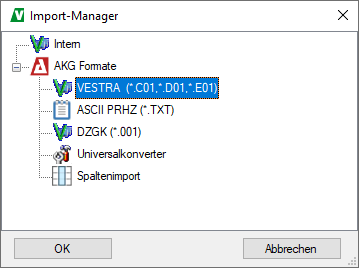
 Punktliste
exportieren
Punktliste
exportieren- Übergibt die in der Liste aufgeführten Punkte als Datenbankpunkte in verschiedenen Formaten. Das Dialogfeld Export-Manager zur Dateiauswahl wird geöffnet.
-
Abbildung 3. Dialogfeld Export-Manager 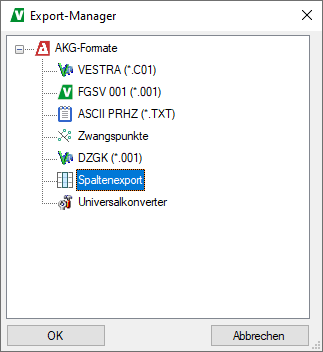
 Punktliste drucken
- Erzeugt eine VESTRA-Liste der selektierten Punkte.
 Hilfe
Hilfe- Öffnet die kontextsensitive Hilfe.
