
Ausgleichselement Ausgleichsgerade (930)
Mit dem Ausgleichselement Ausgleichsgerade (930) erzeugen Sie ein Festelement (Punkt-Punkt-Radius 030), das durch mehrere Punkte definiert wird.
Der Punkthaufen darf aus 3 bis 50 Punkten bestehen.
Dem Programm liegt ein Ausgleichsalgorithmus (keine Mittelung) zugrunde.
Nach der Berechnung erstellt das Programm ein Festelement 030, dessen erster bzw. zweiter Punkt über den letzten bzw. vorletzten Eingabepunkt auf der Ausgleichsgeraden berechnet wird.
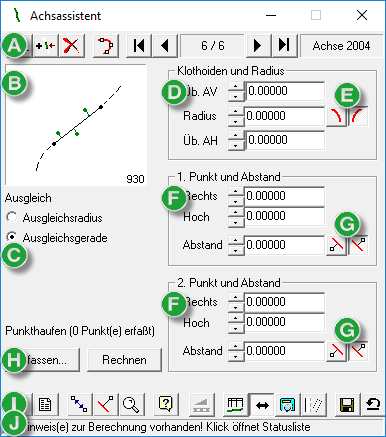
- Obere Werkzeugleiste zur Bearbeitung der Reihenfolge der Achselemente
- Skizze des Elements mit den zu definierenden Bestandteilen
- Auswahl des Verfahrens
- Eingabe von Radius und Klothoidenparametern
- Auswahl der Berechnungsart für den Übergangsbogen
- Umschalten Rechtsbogen/Linksbogen
- Eingabe der Koordinaten von Anfangspunkt und Endpunkt der Ausgleichsgerade (P1, P2), ggf. mit Abstand
- Umschalten Abstand links/Abstand rechts der Achse
- Punkte für Ausgleichsberechnung festlegen
- Untere Werkzeugleiste: Allgemeine Funktionen
- Aktueller Hinweis zur Berechnung
Eingabedaten
Beim Abgreifen in der Grafik wechselt das Programm nach der Selektion des letzten benötigten Punkts automatisch aus der Grafik ins Dialogfeld zurück. Abbrechen mit Esc ist nicht notwendig. Die Funktion erkennt, wie viele Punkte erforderlich sind.
Punkte
Folgende Eingabemöglichkeiten sind vorhanden:
- Digitalisieren der Punkte
- Positionieren des Cursors im Feld für Rechts- oder Hochwert des 1. Punkts.
- Schaltfläche
 Wert des ausgewählten Felds in Grafik abgreifen
drücken und, auch direkt hintereinander, den 1. und 2. Punkt in der Grafik digitalisieren
(F7 oder vorhandenen Punkt fangen).
Wert des ausgewählten Felds in Grafik abgreifen
drücken und, auch direkt hintereinander, den 1. und 2. Punkt in der Grafik digitalisieren
(F7 oder vorhandenen Punkt fangen). - Positionieren des Cursors im Feld Abstand.
- Schaltfläche Wert des ausgewählten Felds in Grafik abgreifen
drücken und den Abstand in der Grafik digitalisieren (vorhandenen Punkt fangen).
- Ändern der Eingabewerte
- Durch Scrollen mit der Maus oder den Pfeiltasten an den Eingabefeldern werden die Werte interaktiv, d. h. direkt in der Grafik ersichtlich, geändert.
- Schaltfläche
 Abstand auf
linker Seite (minus: negative Werte) oder
Abstand auf
linker Seite (minus: negative Werte) oder  Abstand
auf rechter Seite (plus: positive Werte) in Achsrichtung klicken.
Abstand
auf rechter Seite (plus: positive Werte) in Achsrichtung klicken.
- Koordinaten konstruieren
Die Konstruktion der Punkte wird mit der Werkzeugleiste Konstruktion unterstützt. Dadurch können viele Konstruktionsverfahren genutzt werden.
Klothoiden und Radius
Radius eingeben und mittels der Schaltflächen 
 umschalten zwischen Rechts- oder
Linksbogen.
umschalten zwischen Rechts- oder
Linksbogen.
- Positionieren des Cursors im Feld Radius.
- Die Schaltfläche Wert des ausgewählten Felds in Grafik abgreifen klicken
und den Radius mittels Maus wählen. Mit F7 eingeben.
Klothoiden
Sofern möglich und erforderlich berechnet das Programm die entsprechenden Klothoidenparameter automatisch. Hierfür ist keine Eingabe erforderlich.
Sind bestimmte Klothoidenparameter gewünscht, werden diese in die Felder für vordere (AV) und hintere Klothoide (AH) eingetragen.
Sollen keine Klothoiden berücksichtigt werden, muss in das entsprechende Feld der Wert 10-3 eingetragen werden.
Tangentenrichtung
Die Richtungsangabe bezieht sich auf Gitternord (Nordrichtung des Koordinatensystems) im Uhrzeigersinn. Die Einheit des Werts ist [gon]. Ein grafisches Erfassen der Richtung ist nicht möglich.
Untere Werkzeugleiste
Folgende Funktionen stehen durch Schaltflächen in der unteren Werkzeugleiste zur Verfügung:
- Wert des ausgewählten
Felds in der Grafik abgreifen F9
- Wechselt in die Grafik zur Übernahme eines Werts.
 Berechnungsliste
anzeigen
Berechnungsliste
anzeigen- Erstellt die Datei AXEL[Aktuelle Achsnummer].lst die Achsliste an.
 Abstand zwischen zwei Punkten abgreifen
- Greift den Abstand zwischen zwei Punkten in der Grafik ab.
 Zwangspunktdiagnose
- Ermöglicht die Feststellung der vorliegenden Zwänge für die markierte Achse:
 In Grafik zoomen
- Zeigt die aktuell markierte Achse möglichst groß auf dem Bildschirm an.
 Hilfe anzeigen
F1
Hilfe anzeigen
F1- Blendet die kontextsensitive Hilfe ein.
- Nur Elementachsen:
 Selektierte Achse grafisch bearbeiten
 - Öffnet den Achsassistenten, in dem die Koordinaten der Achskonstruktionspunkte in der Grafik verändert werden können.
- Nur Elementachsen im Bahnbau:
 Überhöhung der selektierten Bahnachse bearbeiten
 - Öffnet das VESTRA-Dialogfeld Bahn > Berechnung >
 Fahrdynamik. Dort werden Überhöhungen und zulässige Fahrgeschwindigkeiten definiert und
bearbeitet.
Fahrdynamik. Dort werden Überhöhungen und zulässige Fahrgeschwindigkeiten definiert und
bearbeitet.  Hauptpunktliste
anzeigen
Hauptpunktliste
anzeigen- Erzeugt eine druckbare Liste der Hauptpunkte.
- Nur Elementachsen und Folgeberechnungen:
 Automatisches Rechnen bei Änderungen aktivieren/deaktivieren
 - Steuert den Berechnungszeitpunkt.
 Ausgewählte Achse oder Gruppe rechnen und anzeigen
- Berechnet die im Baum bzw. in der Liste selektierten Einträge (blau hinterlegt).
 Nachführen der Achsparallelen beim automatischen Rechnen aktivieren/deaktivieren
- Steuert die Anpassung von Achsparallelen bei Änderungen an der Achse.
 Änderungen rechnen
und speichern Strg+S
Änderungen rechnen
und speichern Strg+S- Berechnet die vorgenommenen Änderungen und speichert das Projekt im Projektordner.
 Letzten gespeicherten Zustand wiederherstellen
Strg+Z
Letzten gespeicherten Zustand wiederherstellen
Strg+Z- Verwirft alle aktuellen Änderungen.
Anwendung
Als Anfangspunkt und Endpunkt der Geraden werden die Lotpunkte des ersten bzw. letzten Eingabepunkts verwendet. Die Reihenfolge der dazwischenliegenden Punkte ist beliebig.
Ausgleichselemente werden wie Festelemente 030 behandelt.
