
Format auswählen
Mit Format auswählen legen Sie das Ausgabeformat fest.
Format
Definiert das Datenformat:
- QPE…Geländeprofile, Darstellung des Querschnitts in Längs-/Querschnitt, Horizonte
- DA 53/54…Positionstexte/Koordinaten der Profilpunkte
- DA 54…Koordinaten der Profilpunkte
- DA 55…Geländeprofile (mit 2 Nachkommastellen)
- DA 66…Begrenzungslinien (Linienhorizonte, mit 3 Nachkommastellen)
Nur Linienhorizonte können exportiert werden. Flächenhorizonte müssen über die Horizontbildung aufgelöst werden.
C01…AKG-Datenformat für Lageplandaten (siehe Format C01)
C01 ohne Punktnamen…exportiert den Querschnitt als Linien oder Flächen. Jede Linie im Horizont erhält eine eigene Liniennummer.
Anmerkung:Dadurch sind die Daten nicht mehr REB-konform!Diese Daten können direkt in AutoCAD importiert werden. Die Daten können dort mit der AutoCAD-Funktion Anheben zu 3D-Körpern zusammengesetzt werden.
- XAML…XML-Daten für die Verwendung im VESTRA 3D-Viewer
Aus jedem Horizont wird ein eigener Layer. Der Name des Layers wird aus Achsnummer und Horizontnamen gebildet.
Die Horizonte werden mit einer festen seitlichen Erfassungstoleranz in Flächen bzw. Linien umgewandelt. Weist ein Horizont zwischen zwei Stationen größere Verbreiterungen auf, sollte eine Zwischenstation eingefügt werden, damit der gesamte Horizontbereich erfasst wird.
Aus gefüllten Horizontflächen werden Flächen in Weltkoordinaten. Die Horizontlinien werden aufgrund der Polygonorientierung des 3D-Viewers als Volumenkörper dargestellt.
Aus nicht gefüllten Flächenhorizonten werden Linien in Weltkoordinaten.
Die Farbe der Objekte wird aus dem Horizontmanager übernommen.
Die Gradiente wird als Linie exportiert. Folgende Punkte werden berücksichtigt:
- Achshauptpunkte
- Gradientenhauptpunkte
- Querprofilstationen
- Hochpunkte
- Tiefpunkte
Abbildung 1. XAML-Export 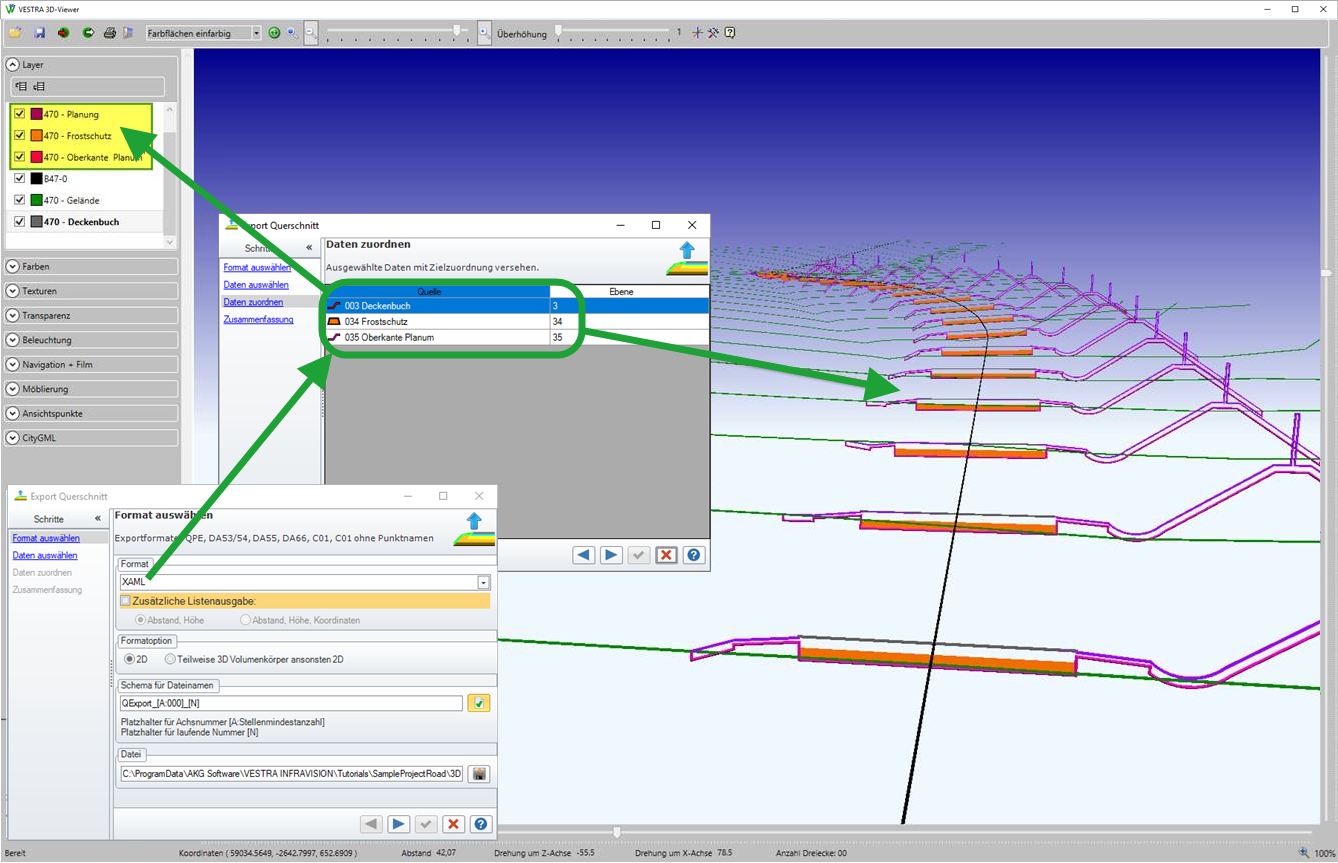
Zusätzliche Listenausgabe erzeugt parallel zum Datenexport eine *.txt-Datei gleichen Namens.
Folgende Daten werden ausgegeben:
- Abstand und Höhe
- Abstand und Höhe sowie Lagekoordinaten
Formatoption
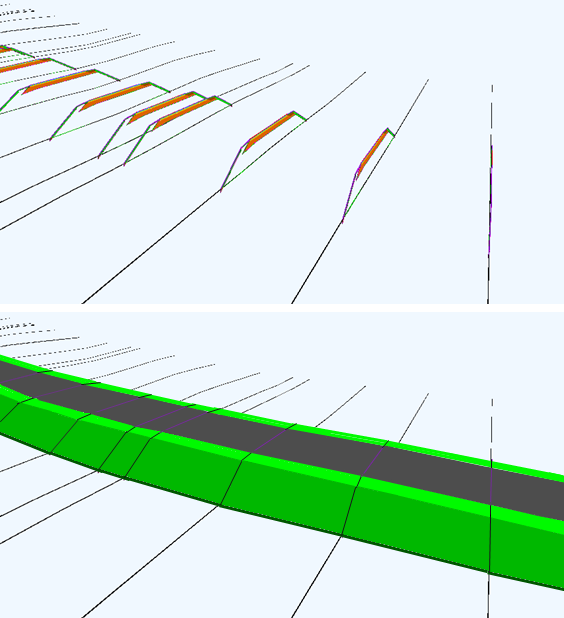
Steuert die Berechnung von 3D-Volumenkörpern bei der XAML-Ausgabe. Dadurch werden die Flächen zwischen den Querprofilen mit ausgegeben.
2D erzeugt keine 3D-Volumenkörper.
Teilweise 3D-Volumenkörper ansonsten 2D erzeugt aus den Horizonten des Oberbaus 3D-Volumenkörper.
Gefüllte Flächenhorizonte erhalten zwischen den Stationen Verbindungsflächen.
Um unsymmetrische Geometrien der Horizonte zu berücksichtigen (Asphaltfläche wird z. B. an der linken Seite breiter), wird ein seitlicher Toleranzbereich berücksichtigt.
Die Stationen dürfen nicht zu weit auseinander liegen (Um Horizonte mit mehreren Teilflächen richtig darzustellen).
Je unterschiedlicher die Profilbreiten an den Stationen sind, desto geringer müssen die Stationsabstände gewählt werden.
Wenn der 3D-Körper trotzdem nicht vollständig erzeugt wird, kann in diesem Bereich eine weitere Station eingefügt und der Horizont berechnet werden. So liegt der Horizont vollständig innerhalb des berücksichtigten Toleranzbereichs.
Schema für Dateinamen
Zur Vereinfachung der Dateinamenangabe steht ein grundsätzliches Namensschema zur Verfügung. Ist dieses aktiviert, werden die aktuelle Achsnummer und eine laufende Nummer in den Dateinamen eingefügt. Beim nächsten Start des Programms wird das Schema wieder geladen.
Das Schema kann nach individuellen Erfordernissen angepasst werden.
Das automatische Erzeugen der Dateinamen ist aktiviert, wenn der Haken in der Schaltfläche
 Datei vorschlagen rechts eingeblendet wird.
Beispiele
Die allgemeine Darstellung des vorgegebenen Dateinamens lautet
QExport_[A:000]_[N]
mit
QExport…fester Namensanteil
[A:000]…Achsnummer mit drei Stellen
[N]…laufende Nummer, erste vergebene Nummer ist 0
Die Zeichen in den eckigen Klammern werden automatisch erzeugt.
Beispiel zur automatischen Erzeugung des Dateinamens:
Angabe im Textfeld: Hauptachse_[A:00000]_[N]
Ergebnis: Hauptachse _00010_4.66
mit
Hauptachse…frei gewählter Name
00010…aktuelle Achsnummer 10 mit insgesamt 5 Stellen angeschrieben
4…vierte Version der Datei
66…Dateiformat
Datei
Zeigt den Speicherort an.
Mit der Schaltfläche  Datei speichern unter kann ein beliebiger Ordner festgelegt
werden.
Datei speichern unter kann ein beliebiger Ordner festgelegt
werden.
Eventuell eingegebene Dateinamen werden nur berücksichtigt, wenn die automatische Vergabe eines
Dateinamens unter Schema für Dateinamen >
Datei vorschlagen deaktiviert ist.
