Vorschau
Mit Vorschau sehen Sie das Ergebnis der Definition vorläufig.
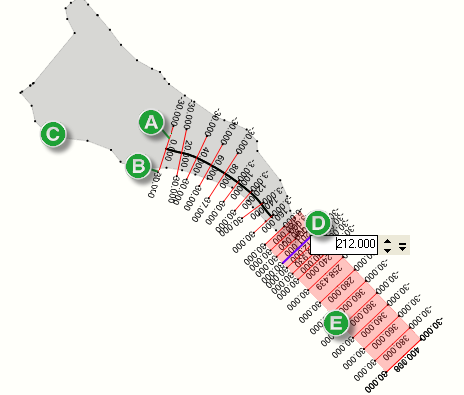
- Doppelklick zur Auswahl des Profils zur Änderung der Station
- Doppelklick zur Auswahl des Profils zur Änderung der Breite
- Lage des aktuellen DGM
- Aktuell selektiertes Querprofil
- Querprofile, nicht zur Achse passen
Die Station der Querprofile kann per Doppelklick verändert werden.
Die Breite der Querprofile kann per Doppelklick auf die seitlichen Begrenzungspunkte verändert werden. Der Breitenwert kann für diese Seite dieser Station angepasst werden.
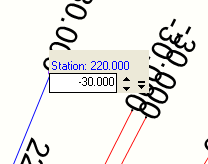
Die Selektion wird durch Doppelklick außerhalb aufgehoben.
Unten rechts wird der aktuelle Maßstab angezeigt.
 Skalierungsregeln für Texte öffnet ein Dialogfeld zur Festlegung der dargestellten Schrift.
So wird die Lesbarkeit bei allen Zoomstufen gewährleistet.
Skalierungsregeln für Texte öffnet ein Dialogfeld zur Festlegung der dargestellten Schrift.
So wird die Lesbarkeit bei allen Zoomstufen gewährleistet.
Nach der Berechnung in Schritt 4: Ergebnisse wird die Gradiente angezeigt. Mit einem Doppelklick an einer Station wird das entsprechende Querprofil mit Lage der Achse und Höhe an dieser Station angezeigt.
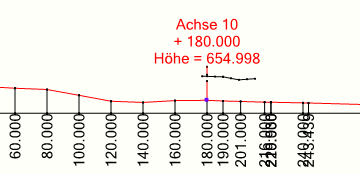
Die grafische Vorschau im unteren Bereich des Dialogfelds ist standardmäßig eingeklappt.
Für weitere Informationen siehe Vorschau.
Skalierungsregeln für Texte
Legt die Schriftgröße in der Vorschau fest.
Es handelt sich um ein Standarddialogfeld von Microsoft. Daher lassen sich die Schaltflächen nicht ausblenden! Für diese Anwendung haben sie jedoch keine Funktion.
Maßstab legt den Maßstab fest, ab dem die Definition gilt (bis zum nächsten definierten Maßstab).
Typ legt die Art der Größenbestimmung fest:
- Maßstab berechnet die Textgröße relativ ausgehend von der Standardgröße von 3
mm. Entspricht der Textmaßstab (in der Zeile Wert eingestellt) dem Zeichnungsmaßstab, wird die
Schrift in der Größe 3 mm dargestellt. Ist der Schriftmaßstab größer als der Zeichnungsmaßstab, wird
die Schrift entsprechend größer dargestellt. Formel: (Wertmaßstab / aktueller Maßstab) *
eingestellte Schriftgröße.
Beispiel
Der aktuelle Maßstab der Zeichnung ist 1:50 und der eingestellte Wert für den Maßstab in der Skalierungsregel ist 1:500. Dann wird der Text 3 cm groß dargestellt.
- Schriftgröße legt die Größe des Texts absolut in mm fest.
Wert legt den Zahlenwert für die unter Typ gewählte Berechnung fest.
Vorschau in der Grafik
Die Geländeprofile werden zusätzlich temporär in der Lageplan-Grafik in der 1. Temporärfarbe angezeigt (Eingestellt auf der Registerkarte Allgemein).
Folgende Beschriftungen werden angezeigt:
- Links…Abstand und Station sowie Stationsname (wenn vorhanden)
- Mitte (auf der Achse)…Stationswert und Breite des Profils sowie Stationsname
(wenn vorhanden)
Im Beispiel wird der Stationsname aus einer Zwangspunktgruppe übernommen
Station mit Stationsname
Abbildung 4. Stationsname in der Mitte 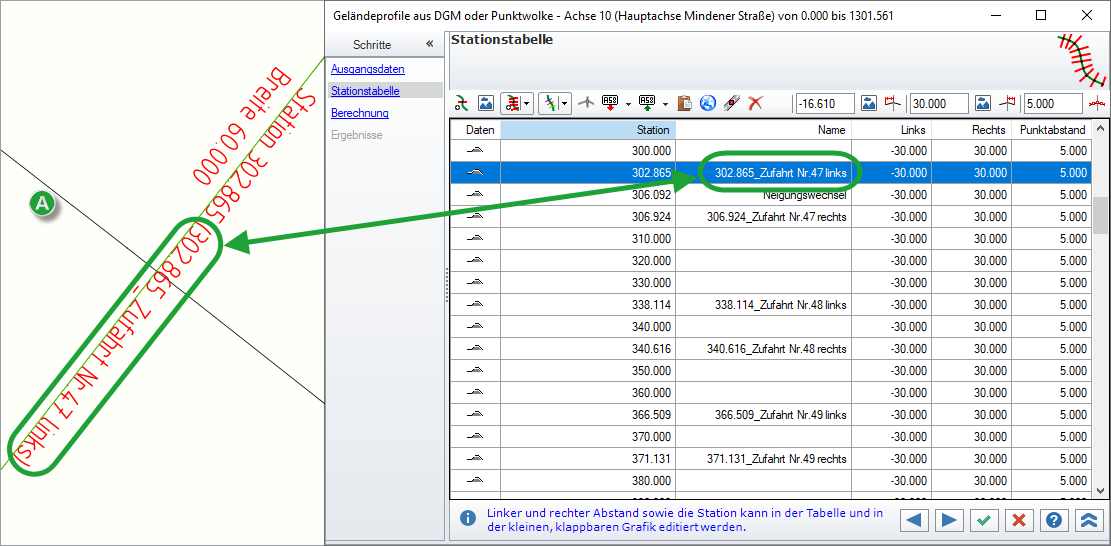
- Achse
- Rechts…Abstand und Station sowie Stationsname (wenn vorhanden)
Abbildung 5. Stationsname am Rand 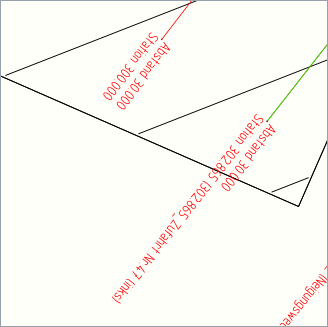
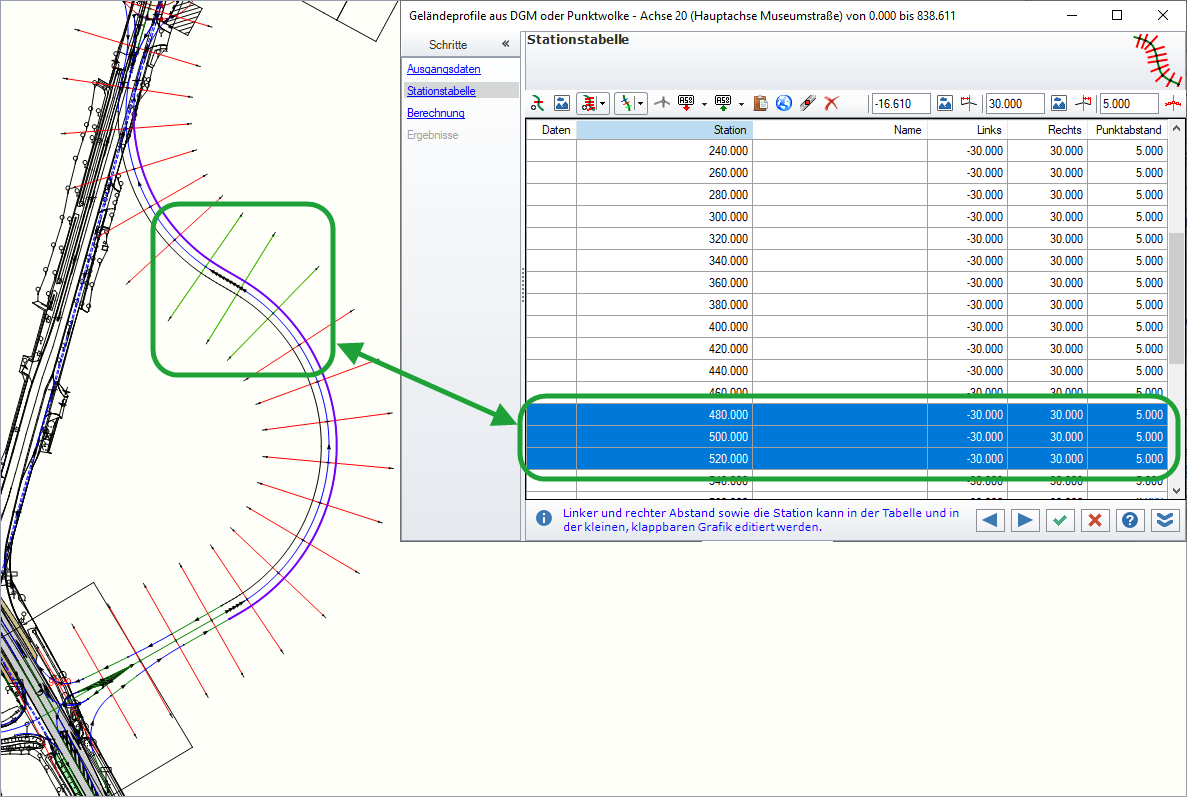
Die in der Stationstabelle selektierten Zeilen werden hellgrün hervorgehoben. Die Temporärfarbe ist einstellbar auf der Registerkarte .
Das in der Stationstabelle oder in der Vorschau des Dialogfelds markierte Profil wird im Lageplan zentriert.