
Profilerzeugung
Mit Profilerzeugung speichern Sie die definierten korrespondierenden Querprofile
mit der Schaltfläche  Querprofile erzeugen.
Profilerzeugung
Aus den korrespondierenden Querprofilen können Profile im Format *.qpex gespeichert werden.
- Im Fall Einmündung werden Profile für drei Achsen (Hauptachse, Randachse1 und Randachse2) erzeugt.
- Im Fall Abbieger werden Profile für zwei Achsen erzeugt (Hauptachse und Randachse).
Daten in bereits bestehenden *.qpex-Dateien der Achsen werden bei Überschneidungen überschrieben.
Mit der Meldung Vorhandener Horizont ändert sich! wird dies angezeigt.
Vorgehensweise
Ein neuer Horizont wird angelegt. Falls zu einer berechneten Station noch kein Profil vorhanden ist, wird vorher eine Horizontlinie erzeugt. Zusätzlich wird ein Profil erzeugt, das dann die Horizontlinie enthält.
Bestehende Abschnitte werden anhand ihrer Horizontnummer untersucht, ob die Querprofile das neue Schreiben in den Korrespondieren Querprofilen betreffen.
Horizontauswahl
Die Berechnungsergebnisse werden als Horizontlinien gespeichert.
Für jede Achse, für die Profile erzeugt werden, kann ein Horizont ausgewählt werden.
Vorhanden zeigt den Stationsbereich an, in dem bereits Daten bestehen.
Stationsbereich zeigt den Stationsbereich an, in dem aktuell Daten erzeugt werden.

- Gewählter Horizont
- Stationsbereich der bestehenden Horizontdaten
- Stationsbereich der zu erzeugenden Horizontdaten
- Hinweis auf Überschneidung mit Datenverlust
Ist die Horizontauswahl ausgegraut, wird zu dieser Achse keine Profilerzeugung angeboten:
- Wenn der Knick auf der Haupt- bzw. Randachse liegt
- Profile zum Speichern werden nicht erzeugt.
Zusätzliche Querprofilpunkte
Fügt in den zu speichernden Horizontlinien zusätzlich weitere Punkte in die Linie ein.
Abstand Zwischenpunkte
Legt die Schrittweite zwischen den zusätzlichen Punkten fest. Die Anzahl dieser Punkte resultiert aus dem Abstand der Zwischenpunkte.
Die Punkte entstehen zusätzlich zu den Punkten, die sich aus den Korrespondierenden Querprofilen ergeben.
Höhenvergabe der Querprofilpunkte
Weist den einzelnen Querprofilpunkten eine Höhe zu.
Folgende Höhenvergaben stehen zur Verfügung:
- Höhe aus DGM interpoliert die geodätischen Höhen für die entstehenden Punkte aus dem gewählten DGM.
- Fester Höhenwert weist allen entstehenden Punkte die eingestellte geodätische
Höhe zu.
Höhenwert legt diese geodätische Höhe fest.
Diese Option wird angeboten, um allen neuen Querprofilpunkten der Horizontlinie einfach irgendeine feste Höhe zu vergeben.
Ausgewähltes DGM legt das DGM fest, aus dem die Höhen der entstehenden Punkte ermittelt werden.
Alle vorhandenen DGM werden angezeigt. Das gewählte DGM wird geladen.
Ist schon ein andere DGM geladen, wird dieses NICHT entladen. Entladen des DGM erfolgt auf der
Registerkarte >  DGM-Manager.
Punkterzeugung legt die Vorgehensweise fest.
- Keine Schnitte des DGM mit Profilen einfügen ignoriert die Dreieckskanten bei der Punkterzeugung der Querprofile.
- Schnitte mit DGM-Bruchkanten in Profil einfügen fügt die Schnittpunkte der DGM-Bruchkanten mit den Querprofilen als Linienpunkte in die Querprofile ein.
- Schnitte der DGM-Bruchkanten und Dreiecksseiten in Profil einfügen fügt die Schnittpunkte der DGM-Bruchkanten und der “normalen” DGM-Dreieckskanten mit den Querprofilen als Linienpunkte in die Querprofile ein.
Speichern der Profile
Das Speichern oder Aktualisieren von Querprofilen ist nur möglich, wenn sich neue Horizontlinien ergeben
(Schaltfläche Querprofile erzeugen ist aktiv).
Beim Speichern werden:
- neue Profile erzeugt, falls zu einer Station noch kein Profil vorhanden ist.
- alte Horizontlinien, die zu einem Stationswert schon vorhanden sind, durch neue Horizontlinien ersetzt.
- komplette Horizontbereiche entfernt, wenn die korrespondierenden Querprofile einen Stationsbereich vorgeben, der sich mit schon bestehenden Horizontbereichen überschneiden. Der überschneidende Bereich wird entfernt.
- für die Stationen die Stationsnamen ersetzt, an denen die korrespondierenden Querprofile bestehende Querprofile ändern.
- Die Stationsnamen stellen den Zusammenhang der korrespondierenden Achsen durch gleiche Namen her.
Schema Stationsnamensvergabe
Beim Ändern der Querprofile durch die Korrespondierenden Querprofile werden die Stationsnamen in diesem Bereich immer neu vergeben.
Durch die Benennung der Stationen können die Änderungen im Nachhinein erkennt werden. Außerdem wird der Zusammenhang zwischen korrespondierenden Achsen hergestellt.
- Eine Randachse (Abbieger)
Ccs-[Achsnummer der Hauptachse]-[Lage zur Hauptachse][Achsnummer der Randachse]_KQ[durchnummerierter Stationsindex]+[Station auf der Hauptachse, die zu dieser Station der Randachse korrespondiert]
Beispiel
Ccs-0010-L0051_KQ12+596.123
- Ccs…Kennzeichnung als Datei aus korrespondierenden Querprofilen
- 0010…Hauptachse ist die Achse 10
- L…Die Profile liegen auf der linken Seite in Achsrichtung der Hauptachse
- 0051…Randachse ist die Achse 51
- KQ12…durchnummerierter Stationsindex. Derselbe Stationsindex ist im Stationsnamen der passenden Station der Hauptachse und der Randachse zu finden.
- 596.123…Station auf der Hauptachse, die zu dieser Station der Randachse
korrespondiert (Vorzeichen + oder –
möglich)Anmerkung:Dieser Teil wird nur der Randachse angehängt und dient dem besseren Zurechtfinden bei Korrespondenzen. (Positive und negative Werte sind möglich.)
- Zwei Randachsen (Einmündung)
Ccs-[Achsnummer der Hauptachse]-L[Achsnummer der Randachse 1]-R[Achsnummer der Randachse 2]_KQ[durchnummerierter Stationsindex]+[Station auf der Hauptachse, die zu dieser Station der Randachse korrespondiert]
Beispiel
Ccs-0010-L0051_R0022_KQ12+596.123
- Ccs…Kennzeichnung als Datei aus korrespondierenden Querprofilen
- 0010…Hauptachse ist die Achse 10
- L…Die Profile liegen auf der linken Seite in Achsrichtung der Hauptachse
- 0051…Randachse ist die Achse 51
- R…Die Profile liegen auf der rechten Seite in Achsrichtung der Hauptachse
- 0051…Randachse ist die Achse 22
- KQ12…durchnummerierter Stationsindex. Derselbe Stationsindex ist im Stationsnamen der passenden Station der Hauptachse und der Randachse zu finden.
- 596.123…Station auf der Hauptachse, die zu dieser Station der Randachse
korrespondiert (Vorzeichen + oder –
möglich)Anmerkung:Dieser Teil wird nur der Randachse angehängt und dient dem besseren Zurechtfinden bei Korrespondenzen. (Positive und negative Werte sind möglich.)
Beispiel
Die beiden Achsen verlaufen nicht parallel. Die Querprofile sollen jedoch zusammen dargestellt werden.
Straßenbegleitender Radweg
Vorhandene Daten:
- Achsen (Hauptachse: Fahrbahn, Nebenachse: Radweg)
- Geländeprofile
- Deckenbuch
- Querschnitt
Im Schritt Profilbreite > Knick im Abstand bei den Achsen den Abstand 0 wählen. Die Knickachse wird in die Mitte zwischen die beiden Fahrstreifen gelegt. Hier wird dann eine Knickachse abgespeichert. So kann nun die Lücke im Mittelbereich definiert werden. Die Knickachse muss als Bezugsachse in beiden Deckenbüchern der Achsen integriert und dann über Höhenbezug und Gradiente die Mitte definiert werden. Mit einem Kunstkörper-Import wird danach der Mittelstreifen mit erzeugt.
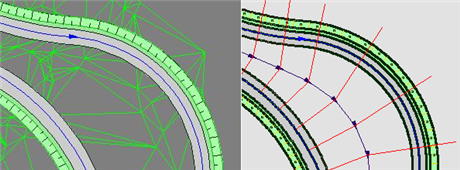
Straßenbegleitender Radweg mit Deckenbuch
Die Definition ist im Schritt Profilbreite > Über Spuren (Deckenbuch) möglich. Die Knickachse muss dafür jedoch in ein Deckenbuch übernommen werden. Dadurch wird auch eine Knickachsengradiente erzeugt.
