
Arbeitsbereich
Mit Arbeitsbereich finden Sie die Registerkarten zu verschiedenen Themen.
Je nach Anwendungsbereich des 3D-Viewers werden die genötigten Bereiche angezeigt.
Layer
Mit Layer sehen Sie die in der 3D-Ansicht vorhandenen 3D-Flächen. Diese wurden aus den DGM, Fahrbahnmarkierungen und Trassenkörpern erzeugt, jeweils ein Layer aus einem DGM, einer Fahrbahnmarkierung oder einem Trassenkörper.
Als Layer wird ein Objekt der Szene bezeichnet, das entweder eine Farbe oder eine Textur aufweisen kann.
Layer können ein- und ausgeblendet, mit Farben versehen oder texturiert werden. Zusätzlich können Layer teilweise transparent geschaltet werden. Dadurch scheinen darunter liegende Flächen durch die teilweise transparente Fläche hindurch.
Über die beiden Schaltflächen  Selektierten
Layer nach oben verschieben und
Selektierten
Layer nach oben verschieben und  Selektierten Layer nach unten verschieben kann in der Reihenfolge geändert werden (wichtig
für z. B. Transparenz).
Selektierten Layer nach unten verschieben kann in der Reihenfolge geändert werden (wichtig
für z. B. Transparenz).
Änderungen
Zur Änderung der Farbe, Transparenz oder zur Zuordnung einer Textur zu einem Layer kann wie folgt vorgegangen werden:
- Layer in der Layerliste selektieren.
- Gewünschte Änderung vornehmen:
- Im Bereich Farben eine Farbe auswählen.
- Im Bereich Transparenz den Schieberegler auf einen mittleren Wert
setzen:
- 0%: keine Transparenz
- 50%: teilweise transparent
- 100%: vollständig transparent
- Im Bereich Texturen eine Textur per Schaltfläche Textur aus Datei laden auswählen.
Mit der Taste Entf ist das Löschen einzelner Layer möglich.
Farben
Mit Farben versehen Sie die Layer mit Farben.
Der Layer muss auf der Registerkarte Layer markiert, danach kann die Farbe ausgewählt werden.
Die Farbe wird sofort übernommen.
H ViSt
Bietet RGB-Werte gemäß H ViSt, Seite 4, Tabelle 2.
| Darzustellendes Element | Farbgebung | RGB-Wert |
|---|---|---|
| Fahrbahn | grau | 100/100/100 |
| Randmarkierung | weiß | 255/255/255 |
| Mittelmarkierung (sofern vorhanden) | weiß | 255/255/255 |
| Bankett | olivgrün | 90/180/0 |
| Mulde | grün | 0/160/0 |
| Böschung | hellgrün | 0/176/0 |
| Vermessenes Gelände | grün | 0/140/0 |
| Künstliches Gelände | dunkelgrün | 0/80/0 |
Die Datei [Installation]\X\3DViewer\HViSt\HViSt_Colors.xml beinhaltet die Farben und die zugehörigen Namen für die Farbtabelle.
System
Bietet die Farben aus dem Computer an.
Texturen
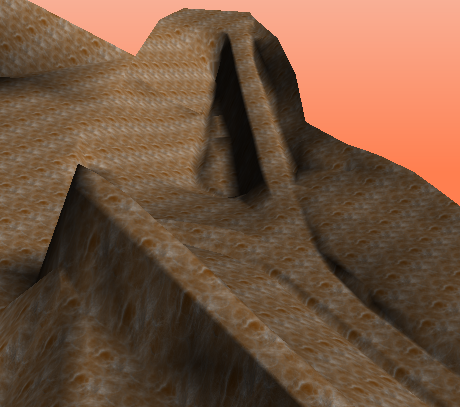
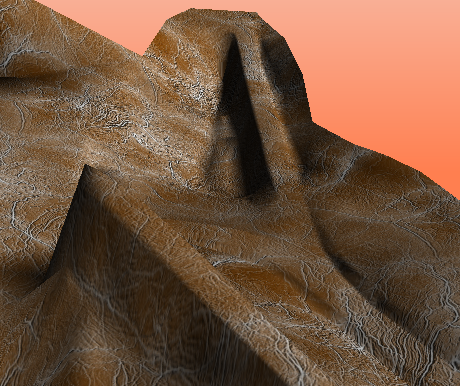
Mit Texturen erhalten Sie eine Auswahl von Strukturdarstellungen als Oberflächenüberzug von Körpern.
Bietet eine Auswahl, um die Layer mit Texturen zu versehen.
Der Layer muss unter der Registerkarte Layer markiert, danach kann die Textur ausgewählt werden.
Folgende Texturen können übernommen werden:
 Textur aus Datei
laden eignet sich zur großflächigen Darstellung von z. B. Klassen.
Textur aus Datei
laden eignet sich zur großflächigen Darstellung von z. B. Klassen. Georeferenziertes Bild aus Datei lesen eignet sich für die individuelle Darstellung von
z. B. Hausfassaden.
Georeferenziertes Bild aus Datei lesen eignet sich für die individuelle Darstellung von
z. B. Hausfassaden.
Folgende Formate können verarbeitet werden:
- *.bmp
- *.gif
- *.jpg
- *.exif
- *.png
- *.tif
Die Textur wird sofort übernommen.
Die Textur kann auf zwei verschiedene Weisen definiert werden:
- Über die Anzahl der Kacheln
Die Anzahl der Kacheln in Höhe und Breite muss festgelegt werden.
- Über die Größe
Die Texturgröße wird direkt in [m] angegeben. Die Texturdatei wird in der angegebenen Größe angezeigt. Ist die Fläche auf dem gewählten Layer größer als die Textur, wird diese mehrmals nebeneinander angezeigt.
Die maximale Größe der Textur wird unter  Einstellungen festgelegt.
Auch bei der Darstellung georeferenzierter Bilder wird diese maximale Texturgröße berücksichtigt.
Vertikale Fläche dient zum Tapezieren senkrechter Ebenen, z. B. Häuser.
Eine Textur (z. B. eine *.jpg-Datei) wird auf eine vertikale Ebene projiziert. Diese Ebene muss auf einem eigenen Layer liegen.
in Höhe passt die Anzahl der Kacheln in der Höhe an die Anzahl der Kacheln in der Breite an.
Textur horizontal zieht die Textur nach oben auf die ganze Fläche.
Textur spiegeln dreht die Darstellung achsensymmetrisch zur vertikalen Achse.
Transparenz
Mit Transparenz versehen Sie farbigen und texturbehafteten Layern mit einer graduellen Durchsichtigkeit.
Der Layer muss auf der Registerkarte Layer markiert, danach kann die Transparenz ausgewählt werden.
Die Transparenz kann dabei Werte zwischen 0 % (undurchsichtig) und 100 % (ganz durchsichtig) annehmen.
Für die Transparenz ist die Reihenfolge der Layer in der Layerliste wichtig. Ein Layer, der durch einen
anderen hindurch scheinen soll, muss sich in der Liste oberhalb des transparenten Layers befinden. Ein Layer
kann über die beiden Schaltflächen Selektierten
Layer nach oben verschieben und
Selektierten Layer nach unten verschieben in der Reihenfolge geändert werden.
Beleuchtung
Mit Beleuchtung legen Sie den Stand der Sonne fest.
Zwei verschiedene Einstellungen können für die Beleuchtung ausgewählt werden:
- Geographische Lage + Uhrzeit
Zeigt die Beleuchtung der Szene entsprechend der gewählten Einstellungen an.
Datum und Uhrzeit werden aus dem System ermittelt.
Das Datum kann direkt eingegeben oder mit den Schaltflächen
 Aktuelles Datum setzen und
  Datum wählen eingestellt werden.
Eine abweichende Zeit kann direkt eingegeben werden. Mit der Schaltfläche
 Aktuelle Zeit
setzen wird die Uhrzeit nachgeführt.
Aktuelle Zeit
setzen wird die Uhrzeit nachgeführt.Mithilfe der Zeitzone (für Mitteleuropa + 1 Stunde) wird der Sonnenstand auf die geografische Breite angepasst.
- Azimutwinkel und Höhenwinkel
Azimutwinkel: Im Uhrzeigersinn gemessener Winkel zwischen geografisch Nord (Nordpol) und der gewählten Richtung.
Abbildung 3. Azimutwinkel 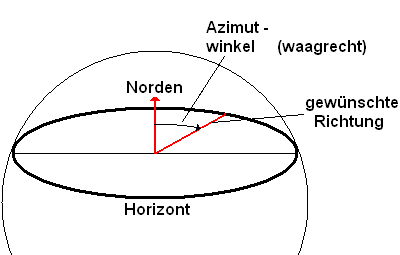
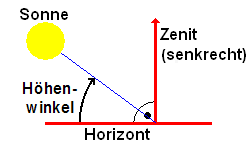
Höhenwinkel: Winkel eines Punkts über der Horizontebene (der Punkt des Himmels, der sich genau über dem Beobachter befindet)
Navigation + Film
Mit Navigation + Film definieren Sie eine Kamerafahrt entlang der Strecke.
Animation
 Animation
starten beginnt die Fahrt entlang der Achse.
Animation
starten beginnt die Fahrt entlang der Achse.
 Animation
anhalten unterbricht die Fahrt.
Animation
anhalten unterbricht die Fahrt.
 Animation
stoppen beendet die Fahrt und geht zurück um Ausgangspunkt.
Animation
stoppen beendet die Fahrt und geht zurück um Ausgangspunkt.
Film erstellen
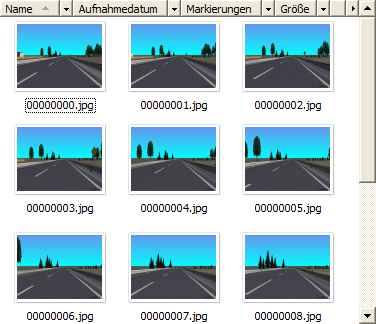
Erweiterte Einstellungen
 In
Stationierungsrichtung startet die Fahrt entlang der Achse in Achsrichtung am
Achsanfang.
In
Stationierungsrichtung startet die Fahrt entlang der Achse in Achsrichtung am
Achsanfang.
 Gegen Stationierungsrichtung startet die Fahrt entlang der Achse entgegen der
Achsrichtung am Achsende.
Gegen Stationierungsrichtung startet die Fahrt entlang der Achse entgegen der
Achsrichtung am Achsende.
 Blickrichtung legt die Sichtrichtung fest (nach vorne oder nach hinten).
Möblierung
Mit Möblierung definieren Sie die Ausstattungsdetails (Szeneobjekte) der Straße (z. B. Schilder, Laternen, Leitpfosten) und sonstige Objekte (z. B. Häuser und Bäume) an.
Wenn die Option Markierte Möblierung übernehmen beim Start des Viewers aktiviert wurde, werden die ausgewählten Objekte in den Viewer übertragen.
Zwischen punktbasierten und linienbasierten Objekten wird unterschieden:
- Punktbasierte Objekte legen die Position des Objekts in der 3D-Szene durch die Koordinaten eines einzelnen Punkts samt Höhe vollständig fest.
- Für linienbasierte Objekte wie Leitplanken oder ein Lärmschutzwall wird eine Polylinie mit Höhen zur Definition des Objektverlaufs benötigt. Die oben beschriebene Vorgehensweise für Punkte kann analog für Polylinien übernommen werden. Auch hier legt die Fachbedeutung den Typ des linienbasierten Objekts fest.
Die Möblierungsobjekte sind in Gruppen unterteilt und werden in der Liste der Szeneobjekte aufgeführt:
- Gebäude
Gebäude erhalten einen 3 m tiefen Keller, damit sie am Hang nicht über der Geländeoberkante liegen.
- Schutzplanke
- Laterne
- Schilder
- Leitpfosten
- Verkehrsampel (Lichtsignalanlagen)
- Vegetation
Wald kann als Linienobjekt Mauer definiert werden. So ist sichergestellt, dass der Wald als Sichthindernis wirkt.
Folgende Möblierungsobjekte sind vorhanden:
| Bezeichnung | Kennung | Breite (Durchmesser) m | Höhe m |
|---|---|---|---|
| Nadelbaum | v60 | 5 | 15 |
| Laubbaum | v61 | 5 | 15 |
| Obstbaum | v62 | 5 | 15 |
| Einfache Schutzplanke | v01 | 0 | 0,7 |
| Doppelschutzplanke | v02 | 0 | 1,0 |
| Hecke | v03 | 0 | 1,0 |
| Zaun | v04 | 0 | 1,0 |
| Mauer | v05 | 0 | 1,0 |
| Einseitige Betongleitwand | v06 | 0 | 1 |
| Doppelseitige Betongleitwand | v07 | 0 | 1 |
| Lärmschutzwand Beton | v08 | 0 | 3 |
| Lärmschutzwand Holz | v11 | 0 | 3 |
| Lärmschutzwand Glas | v12 | 0 | 3 |
| Geländer Brücke | v13 | 0 | 1 |
Ansichtspunkte
Mit Ansichtspunkte speichern Sie die aktuellen Einstellungen (Standpunkt, Blickrichtung etc.) im 3D-Viewer zur späteren Wiederverwendung als Sichtbild. Eine Animation mehrerer Ansichtspunkte ist möglich.
Die Themen und Ansichtspunkte werden direkt in der *.xaml-Datei gespeichert.
Themen
Bietet eine Sammlung von Ansichtspunkten.
 Neues Thema
erstellen legt eine neue Sammlung von Ansichtspunkten an.
Neues Thema
erstellen legt eine neue Sammlung von Ansichtspunkten an.
 OK bestätigt
werden.
OK bestätigt
werden.Mit der Schaltfläche  Abbrechen kann die Definition verhindert werden.
 Thema
bearbeiten erlaubt das Ändern des Namens.
Thema
bearbeiten erlaubt das Ändern des Namens.
 Ausgewähltes Thema
löschen entfernt das aktuelle Thema nach einer Sicherheitsabfrage.
Ausgewähltes Thema
löschen entfernt das aktuelle Thema nach einer Sicherheitsabfrage.
Ansichtspunkte
Legt die Details der Themen fest.
Bearbeiten
Legt die einzelnen Definitionen der Sichtbilder fest. Dabei wird die aktuell am Bildschirm sichtbare Blickrichtung mit allen Einstellungen zur Lage gespeichert.
Neuen
Ansichtspunkt erstellen definiert ein neues Sichtbild.
Ansichtspunkt
bearbeiten erlaubt das Ändern des Namens.
Ausgewählten Ansichtspunkt
löschen entfernt das aktuelle Sichtbild ohne Sicherheitsabfrage.
 Ausgewählten Ansichtspunkt nach oben verschieben ändert die Reihenfolge der Sichtbilder.
Das aktuelle Sichtbild tauscht in der Tabelle die Position mit dem darüberstehenden Sichtbild.
Ausgewählten Ansichtspunkt nach oben verschieben ändert die Reihenfolge der Sichtbilder.
Das aktuelle Sichtbild tauscht in der Tabelle die Position mit dem darüberstehenden Sichtbild.
Die Reihenfolge der Tabelle wird für die Animation verwendet.
 Ausgewählten Ansichtspunkt nach unten verschieben ändert die Reihenfolge der
Sichtbilder. Das aktuelle Sichtbild tauscht in der Tabelle die Position mit dem darunterstehenden
Sichtbild.
Ausgewählten Ansichtspunkt nach unten verschieben ändert die Reihenfolge der
Sichtbilder. Das aktuelle Sichtbild tauscht in der Tabelle die Position mit dem darunterstehenden
Sichtbild.
Die Reihenfolge der Tabelle wird für die Animation verwendet.
Animation
Durchläuft die Ansichtspunkte automatisch. Dabei wird eine Kamerafahrt zu den Ansichtspunkten gezeigt.
Ist die Animation pausiert, kann der Blick im 3D-Viewer beliebig verändert werden. Dieser Blick dient als Ausgangspunkt für die weitere Animation zum nächsten Ansichtspunkt.
Animation
starten beginnt die Fahrt entlang der Achse.
Animation
anhalten unterbricht die Fahrt.
Animation
stoppen beendet die Fahrt und geht zurück um Ausgangspunkt.
Dauer der Animation legt die Geschwindigkeit der Kamerafahrt fest.
Sichtweite
Mit Sichtweite zeigen Sie die berechnete Sichtweite an
Für die Sichtweitenberechnung werden Bäume (2D-Objekte) in Zylinder umgewandelt, damit ihre räumliche Ausdehnung besser berücksichtigt werden kann.
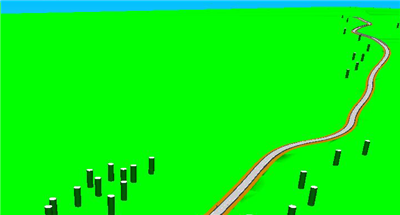
Legende
Zeigt die aktuelle Situation an.
Achse
Erlaubt die Auswahl der gewünschten Achse.
Augpunkt
Legt den Ausgangspunkt des Sichtstrahls (Standpunkt) fest.
In der Liste oder mit den Schaltflächen  Vorherige Station und
  Folgende Station kann
der Augpunkt (Standpunkt) gewechselt werden.
Folgende Station kann
der Augpunkt (Standpunkt) gewechselt werden.
Zielpunkt
Legt den Endpunkt des Sichtstrahls fest.
In der Liste oder mit den Schaltflächen Vorherige Station und Folgende Station
kann der Zielpunkt (Endpunkt) gewechselt werden.
Alle berechneten Stationen inklusive der Station bei Berechnungsabbruch (erste nicht mehr sichtbare Station oder maximal gewünschte Sichtweite bei der Berechnung) können ausgewählt werden.
