
Werkzeugleiste
Mit Werkzeugleiste erhalten Sie verschiedene Bearbeitungsmöglichkeiten.
Werkzeugleiste
 3D-Modell laden
öffnet ein zuvor gespeichertes oder von VESTRA erstelltes
*.xaml-Projekt.
3D-Modell laden
öffnet ein zuvor gespeichertes oder von VESTRA erstelltes
*.xaml-Projekt.
Ein bereits geladenes Projekt wird nach einer Sicherheitsabfrage entladen.
Folgende Daten werden geladen:
- DGM
- Achsen
- Möblierung
3D-Modell hinzufügen speichert die *.xaml-Datei zum bereits geladenen Datenbestand.
 Projekt
speichern sichert ein geladenes Projekt als xaml-Datei:
Projekt
speichern sichert ein geladenes Projekt als xaml-Datei:
- Speichern sichert den aktuellen Stand des Projekts.
- Speichern unter sichert den aktuellen Stand des Projekts unter einem neuen Namen.
- Transformiert (0, 0, 0) speichern rechnet die DGM-Daten beim Speichern des
Projekts als xaml-Datei auf den Koordinaten-Nullpunkt (0, 0, 0)
um.VORSICHT:Dabei verlieren die Daten ihre Originalität.
 Import lädt folgende
DGM-Daten:
Import lädt folgende
DGM-Daten:
- *.LandXML importieren löscht die bestehenden *.xaml-Daten aus dem Arbeitsspeicher und lädt die gewählte *.xml-Datei nach einer Sicherheitsabfrage.
- *.DGM importieren (VESTRA-eigenes DGM-Format) löscht die bestehenden *.xaml-Daten aus dem Arbeitsspeicher und lädt die gewählte *.DGM-Datei nach einer Sicherheitsabfrage.
- CityGML-Gebäude importieren übernimmt Gebäudedefinitionen (ggf. mit Fassadengestaltung).
- *.DGM hinzufügen übernimmt die Daten zusätzlich in die bestehende *.xaml-Datei.
- Möblierung hinzufügen übernimmt die Daten zusätzlich in die bestehende *.xaml-Datei.
- *.DWG hinzufügen übernimmt folgende Daten zusätzlich in die bestehende
*.xaml-Datei:
- 3D-Flächen als LayerAnmerkung:Aus der *.dxf-Datei können nur die AutoCAD-Objekte 3D-Flächen als vertikale Fläche zum Tapezieren verwendet werden.
- 3D-Polylinien zur Navigation von Kamerafahrten
- Animationslinien (3D-Polylinien) als Ansichtspunkte
- 3D-Flächen als Layer
- Schema hinzufügen übernimmt die Daten der *.schx-Themendatei
zusätzlich in die bestehende *.xaml-Datei:
- Farben oder Texturen der Layer
- Allgemeine Einstellungen
Umgebungslicht
Kameralicht
Maximale Texturgröße
Hintergrundfarbe
Drahtgitterfarbe
- REB-VB 22.013 hinzufügen übernimmt die Daten der *.D10-Datei
zusätzlich in die bestehende *.xaml-Datei.
- Datenart 30 (Koordinaten und Höhe)
- Datenart 45 (Geländepunkte)
- Datenart 58 (Dreiecke)
Die Daten können im Drag&Drop-Verfahren geladen werden.
 Export übergibt
folgende Daten:
Export übergibt
folgende Daten:
- LandXML-Datei erzeugt eine *.xml-Datei.
- Schema-Datei *.schx erzeugt eine Themendatei.
Beinhaltet folgende Daten:
- Farben oder Texturen der Layer
- Allgemeine Einstellungen
Umgebungslicht
Kameralicht
Maximale Texturgröße
Hintergrundfarbe
Drahtgitterfarbe
Die Ansichtspunkte werden direkt in der *.xaml-Datei abgespeichert und nicht in der Schema-Datei.
Ein automatisches Erzeugen einer Schema-Datei beim Speichern des Projekts erfolgt nicht.
 Projekt drucken
ermöglicht das Ausdrucken des aktuellen Bildabschnitts aus dem Viewer.
Projekt drucken
ermöglicht das Ausdrucken des aktuellen Bildabschnitts aus dem Viewer.
 Arbeitsbereich ein-/ausblenden steuert die Anzeige des Arbeitsbereichs.
Anzeigemodus
Vier verschiedene Modi der Anzeige im Viewer stehen zur Verfügung:
- Farbflächen schattiert (Gouraud-Shading) als Voreinstellung
- Farbflächen einfarbig (Flat Shading)
- Drahtgitter
- Farbflächen+Drahtgitter
 3D-Ansicht
aktualisieren zeichnet die Szene neu.
3D-Ansicht
aktualisieren zeichnet die Szene neu.
Dies kann notwendig sein, wenn die Darstellung der Szene beim Ausblenden und erneuten Einblenden eines Layers beeinträchtigt wird.
 3D-Szene
vollständig anzeigen zentriert den Blick mit Ansicht von oben. Dabei wird die Szene
vollständig angezeigt.
3D-Szene
vollständig anzeigen zentriert den Blick mit Ansicht von oben. Dabei wird die Szene
vollständig angezeigt.
Zoom erlaubt das Vergrößern der Szene.
Das Zoomen der Szene erfolgt über folgende Funktionen:
- Schaltfläche
 Aus der Szene herauszoomen
 - Schaltfläche
 In die Szene hineinzoomen
 - Schieber zum manuellen Zoomen
- Mausrad zum manuellen Zoomen
Überhöhung legt das Verhältnis zwischen Längenmaßstab und Höhenmaßstab fest.
Mit dem Schieber kann die Szene in der Z-Koordinate überhöht werden.
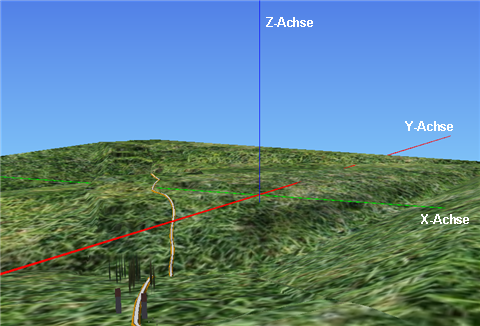
 Koordinatenachsen ein-/ausblenden zeigt die Koordinatenachsen in der Szene an:
- Grün: X-Achse
- Rot: Y-Achse
- Blau: Z-Achse
 Einstellungen anzeigen öffnet ein Dialogfeld, in dem
verschiedene Einstellungen für den Viewer vorgenommen und gespeichert werden können.
Einstellungen anzeigen öffnet ein Dialogfeld, in dem
verschiedene Einstellungen für den Viewer vorgenommen und gespeichert werden können.
