
Spurmanager
Mit Spurmanager besitzen Sie das zentrale Werkzeug in der Querschnittkonstruktion. Er dient bei der Querschnittkonstruktion zum Einfügen der Bausteine und bietet zugleich einen Überblick über alle bereits festgelegten Definitionen.
Die Spuren dienen als übergeordnete Container für die eingefügten Bausteine. An jeden Baustein können wiederum untergeordnete Bausteine angedockt werden.
Schichtenaufbauten werden direkt in eine Spur eingefügt. Wechselt der Schichtenaufbau einer Spur im Stationsverlauf, werden mehrere Schichtenaufbauten nebeneinander an der selben Spur eingefügt. Befinden sich mehrere Definitionen nebeneinander, steuern die Randbedingungen den Einsatz der Definitionen im jeweiligen Querprofil.
An den Schichtenaufbauten können untergeordnet Bausteine zur Planumskonstruktion angehängt werden (z. B. Drainage oder Planumsknick).
Wird ein Baustein öfters eingesetzt (bei komplizierteren Querschnitten z. B. das Bankett), hilft die genaue Bezeichnung wie Bankett Radweg bei der Unterscheidung (Eingabe unter Randbedingungen/Eingabeparameter > Randbedingungen).
In der Querschnittkonstruktion kann ein kompletter Querschnitt ohne Deckenbuchspuren definiert werden.
Ist allerdings ein Deckenbuch zur aktuellen Achse vorhanden, sind diese Spuren in jedem Fall auch in der
Querschnittkonstruktion vorhanden und können auch nicht gelöscht werden. Erkennbar sind diese Spuren am
Symbol  Spur aus
Deckenbuch.
Spur aus
Deckenbuch.
Symbolik
An den Bausteinknoten im Spurmanager ist zu erkennen, ob an dem Baustein eine Bedingung definiert wurde und/oder der Vorrang vom Standardfall abweicht.
Wenn das Bedingungssymbol transparent dargestellt ist, dann ist die Bedingung an der aktuellen Station der Querschnittkonstruktion nicht gültig. Die Symbole besitzen Tooltipps mit weiteren Informationen.
Die Anzeige des Bedingungssymbols erfolgt dann, wenn der Baustein in der Berechnungsreihenfolge betrachtet wird. Es kann also sein, dass die Bedingung erst im Laufe der Berechnung gültig und erst dann als gültige Bedingung an einem anderen Baustein angezeigt wird.
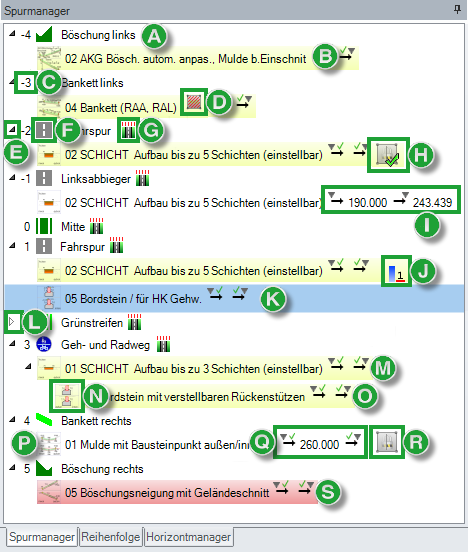
- Symbol für den Spurtyp und Bezeichnung der Spur
- Baustein
- Spurnummer
- Alternativbaustein vorhanden
- Definitionen angezeigt (geöffneter Ast)
- Symbol der Spur, abhängig vom gewählten Spurtyp unter Spur einstellen
- Zeigt an, dass die Spur im Deckenbuch definiert ist
- Bedingung angewendet (mit Haken)
- Stationsbereich, an dem die Definition gilt
- Vorrang höher als Standard (hier _Erhöht [1])
- Aktuell bearbeitete Definition
- Definitionen verborgen (geschlossener Ast)
- erechneter und verwendeter Baustein (grün hinterlegt)
- Bausteinbild
- Untergeordneter (abhängiger) Baustein (auf Ebene 2)
- An der aktuellen Station ausgelassener Baustein (nicht hinterlegt)
- Definitionsbereich: Anfangsstation frei, und Endstation fixiert auf Endstation der Achse
- Bedingung nicht angewendet (ohne Haken)
- Baustein mit Fehler in der Definition (rot hinterlegt)
Sind nachgeordnete Ebenen mit Querschnittdefinition an einem Baustein angeordnet, ist dies an den
Symbolen  (Baum
geöffnet) und
(Baum
geöffnet) und  (Baum
geschlossen) erkennbar.
(Baum
geschlossen) erkennbar.
Schichtbausteinauswahl
Wird eine leere Spur selektiert (kein Baustein vorhanden), wird für folgende Typen automatisch die Schichtbaustein-Katalogauswahl angezeigt:
- Fahrstreifen
- Geh/Radweg
- Gehweg
- Haltestreifen
- Mehrzweckstreifen
- Parkstreifen
- Radweg
- Randstreifen
- Standstreifen
Synchronisierung
 Nur für Straßenachsen
Deckenbuch und Spuren im Spurmanager werden immer automatisch synchronisiert.
Wenn eine Deckenbuchspur gelöscht wird, wird diese mit allen untergeordneten Bausteinen entfernt. Kommen Spuren hinzu, werden die bereits vorhandenen Spuren inklusive Bausteinen verschoben. Die Bezeichnungen der Spuren werden automatisch vom Deckenbuch übernommen.
Deckenbuch
synchronisieren), da dann neue Spuren erzeugt werden, die im definierten Querschnitt unerwünschte
Änderungen erzeugen.Sollen Bahnachsen und Straßenachsen in einem Querschnitt verwendet werden, müssen zuerst die Straßenachsen definiert werden.
Die danach hinzugefügten Bahnachsen werden im Spurmanager des Querschnitts (mit Baustein) richtig behandelt. Im umgekehrten Fall können die Straßenachsen nicht integriert werden.
Hierarchie
Im Spurmanager werden die Abhängigkeiten der einzelnen Bausteine untereinander durch Einrücken dargestellt.
Dabei sind beliebige Beziehungen möglich.
Beim Verschieben der Bausteine kann jede Hierarchie-Ebene gewählt werden. Der Strich  zeigt an, welche Position und Ebene im Moment gilt.
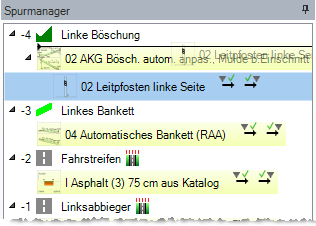
Der Baustein 01 Leitpfosten linke Seite wird aus der abhängigen Ebene 2 (von Baustein 02 AKGBösch. autom....) in die Ebene 1 verschoben. Damit ist er selbstständig.
Abhängige Bausteine auf eingerückten Ebenen werden beim Löschen des übergeordneten Bausteins mit entfernt.
Bausteine auf derselben Ebene sind nicht betroffen.
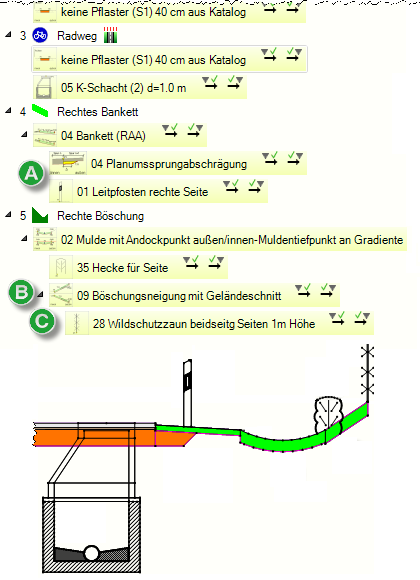
- Gleichberechtigte Bausteine auf der zweiten Ebene
- Baustein auf der zweiten Ebene mit abhängigem Baustein
- Baustein auf der dritten Ebene (doppelt abhängig von Baustein 02 Mulde mit Bausteinpunkt und 09 Böschungsneigung)
Wird ein Baustein an einer bestimmten Stelle ausgelassen, können auch die abhängigen Bausteine nicht verwendet werden.
Bausteine
Die farbliche Hinterlegung der Bausteinknoten bedeutet:
- keine…Baustein wurde nicht zur Berechnung an aktueller Station herangezogen.
- Grün…Baustein wurde an aktueller Station eingerechnet.
- Rot…Bei Berechnung an aktueller Station ist ein Fehler im Baustein aufgetreten.
Die Beschreibung des Fehlers wird am unteren Bildschirmrand angezeigt.
Die farbliche Gestaltung kann im Querschnitt auf der Registerkarte frei festgelegt werden.
Polydateien
Beim Arbeiten mit vielen Polydateien besteht die Gefahr, den Überblick darüber zu verlieren, welcher Baustein welche Polydatei nutzt.
In der Aufbauberechnungsliste wird eine Auflistung der verwendeten Dateien angezeigt. Unter bei aktivierter Option Zugriff auf Polydateien werden in der Liste die verwendeten *.PLY-Dateien aufgelistet.
Kontextmenü
Enthält alle Funktionen der Gruppe Bearbeiten.
Spur links fügt links neben der aktuellen Spur eine neue Spur ein (als Undefinierter Typ). Nach der Auswahl der neuen Spur kann deren Typ und Name eingestellt werden. Der Typ wird durch das Symbol angezeigt.
Spur rechts fügt rechts neben der aktuellen Spur eine neue Spur ein (als Undefinierter Typ). Nach der Auswahl der neuen Spur kann deren Typ und Name eingestellt werden. Der Typ wird durch das Symbol angezeigt.
Alle Knoten erweitern zeigt alle untergeordneten Bausteine an. Verborgene Bausteine werden durch das Symbol gekennzeichnet.
Alle Knoten reduzieren verbirgt alle untergeordneten Bausteine. Nur die auf der ersten Ebene liegenden Bausteine werden noch angezeigt. Verborgene Bausteine werden durch das Symbol gekennzeichnet.
Bausteinberechnungsfilter verbirgt alle an der aktuellen Station nicht verwendeten Bausteine.
Baustein ändern wechselt in den Bausteineditor (Registerkarte Baustein). Damit kann der Baustein genau im eingebauten Zustand bearbeitet werden. Diese Änderungen wirken sich dann auch auf alle anderen Bausteindefinitionen aus, die diesem Baustein zugrunde liegen.
Alternativbaustein ändern wechselt in den Bausteineditor des als Alternative zum aktuellen Baustein definierten Baustein.
Schichtbausteine öffnet den Schichtbaustein-Katalog zur schnellen Auswahl eines Bausteins.
Bedingungen öffnet eine Registerkarte zur Festlegung von Bedingungen, von denen das Einrechnen von Bausteinen abhängig gemacht werden kann.
Aktualisieren baut den Spurmanager neu auf.
