
Baustein anpassen
Mit Bausteine anpassen stellen Sie die Bausteine an die Erfordernisse an.
Um einen Baustein den Erfordernissen anpassen zu können, muss dieser im Spurmanager selektiert sein. Die Steuerelemente des Bausteins werden dann aktualisiert:
- Bausteininformationen
- Randbedingungen einstellen
- Bausteinpunkt einstellen
- Eingabeparameter einstellen
Die blauen Linien sind Konstruktionslinien. Sie zeigen an, wie ein Punkt entsteht, wenn man auf einer entsprechenden Punktkonstruktion steht.
Beispiel Geradenschnitt
Zwei blaue Linien zeigen an, wo der Schnittpunkt entsteht.
Bei parallelen Geraden wird sofort grafisch sichtbar, dass der Punkt nicht erzeugt werden kann, ein Fehlerabbruch folgt: Geraden sind parallel!
Bausteininformationen
Zeigt allgemeine Informationen des zugrunde liegenden Bausteins an:
- Bausteinbild
- Status
- Grün…Berechnet
Die Definition ist in Ordnung und wird an der aktuellen Station verwendet.
- Gelb…Übersprungen
Die Definition ist in Ordnung, wird aber an der aktuellen Station nicht verwendet, wenn z. B. eine Bedingung nicht erfüllt ist.
- Rot…Fehler bei Berechnung
Die Definition weist mindestens einen Fehler auf.
- Grün…Berechnet
- Bausteintext
- Katalog
- Kategorie
- Alle Eingabeparameter
Randbedingungen
Bei der Berechnung des Querschnitts wird an jeder Station geprüft, ob die dort definierten Bausteine eingerechnet werden können.
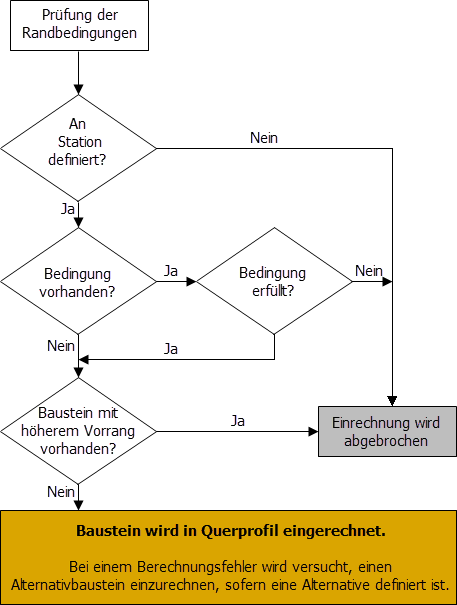
Randbedingungen steuern den Geltungsbereich eines Bausteins:
- Von - Bis
Legt den Stationsbereich fest, in dem der Baustein berücksichtigt wird.
- Bezeichnung, die im Spurmanager angezeigt wird
- Seite
Bestimmt die Ausrichtung des Bausteins:
- Automatisch durch den Referenzpunkt bestimmt
- Manuell zugewiesen, um ein automatisches Drehen zu verhindern
- Bedingung
Wenn Bedingungen angegeben werden und diese an der aktuellen Station nicht erfüllt sind, wird die Berechnung des Bausteins übersprungen.
- Vorrang
Steuert die Reihenfolge der Abarbeitung der Bausteine im Querschnitt. Normalerweise wird mit der niedrigsten Stufe Standard gearbeitet – dem Regelfall. Damit kann der Querschnitt komplett definiert werden. Wenn in einem Bereich oder an einer Station eine Ausnahme gelten soll, kann dort eine spezielle Definition erfolgen, die einen höheren Vorrang erhält. Es stehen neun Stufen zur Verfügung.
Anmerkung:Diese Stufen enden mit einer echten Station und nicht mit Wechsel, da sie bis zur nächsthöheren Vorrangstufe oder bis zum Ende gelten.Nach dem Ende des Bereichs einer höheren Vorrangstufe gilt die nächstniedrigere Vorrangstufe.
Beispiel 1
Abbildung 2. Vorrang anwenden 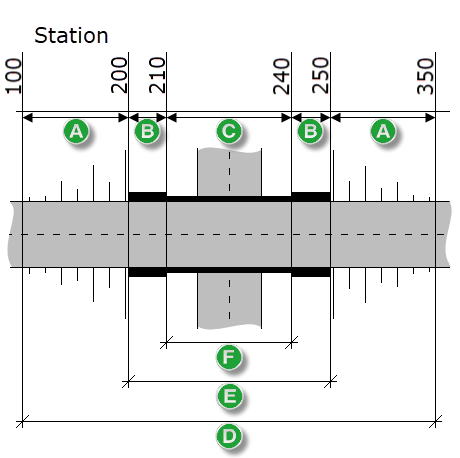
- Böschung
- Stützwand
- Brücke
- Vorrang erhöht [2]
- Vorrang erhöht [3]
- Höchster Vorrang
- Definition 1, Regelfall von 0 bis Ende
- Definition Böschung, Vorrang Erhöht [2] von 100 bis 350 m
- Definition Stützwand, Vorrang Erhöht [3] von 200 bis 250 m
- Definition Brücke, Höchster Vorrang von 210 bis 240 m
daraus folgt
- von 0.000 bis 99.999 m gilt Definition 1
- von 0.000 bis 199.999 m gilt Definition Böschung
- von 200.000 bis 209.999 m gilt Definition Stützwand
- von 210.000 bis 240.000 m gilt Definition Brücke
- von 240.001 bis 250.000 m gilt Definition Stützwand
- von 250.001 bis 350.000 m gilt erneut Definition Böschung
- von 350.001 bis Ende gilt erneut Definition 1
Wenn zwei Bausteindefinitionen auf der gleichen Hierarchiestufe einen unterschiedlichen Vorrangwert aufweisen, wird nur die Bausteindefinition mit dem höheren Vorrang eingerechnet. Wenn beide den gleichen aufweisen, werden beide eingerechnet.
Bei einer Bausteindefinition nur mit Stationsbereichen müsste für jeden dieser Bereiche ein eigener Baustein mit Stationsbereich definiert werden.
Beispiel 2
Im Stationsbereich 1+310,00 bis 1+340,00 befindet sich ein Bauwerk. Für dieses Bauwerk wurde ein benutzerdefinierter Baustein erstellt. Er soll auf jeden Fall gerechnet werden, unabhängig davon, ob sich das Profil im Damm oder Einschnitt befindet:
- Baustein…BENUTZERDEFINIERT
- Stationsbereich…1+310,00 bis 1+340,00
- Bedingung…keine Bedingung
- Vorrang…Erhöht [1]
Ergebnis: In dem angegebenen Stationsbereich wird der Baustein BENUTZERDEFINIERT gerechnet. Existieren in diesem Stationsbereich noch andere Definitionen, allerdings mit niedrigerem Vorrang, so werden diese unterdrückt.
- Alternative
Erlaubt die Definition eines Alternativbausteins.
Dieser wird bei der Berechnung verwendet, wenn der Hauptbaustein nicht eingerechnet werden kann (im Spurmanager rot unterlegt). Alle Randbedingungen und Referenzpunkte des Hauptbausteins werden verwendet. Dieser Alternativbaustein wird unter den Randbedingungen > direkt auf Fläche Alternative gesetzt.
Abbildung 3. Alternative definieren 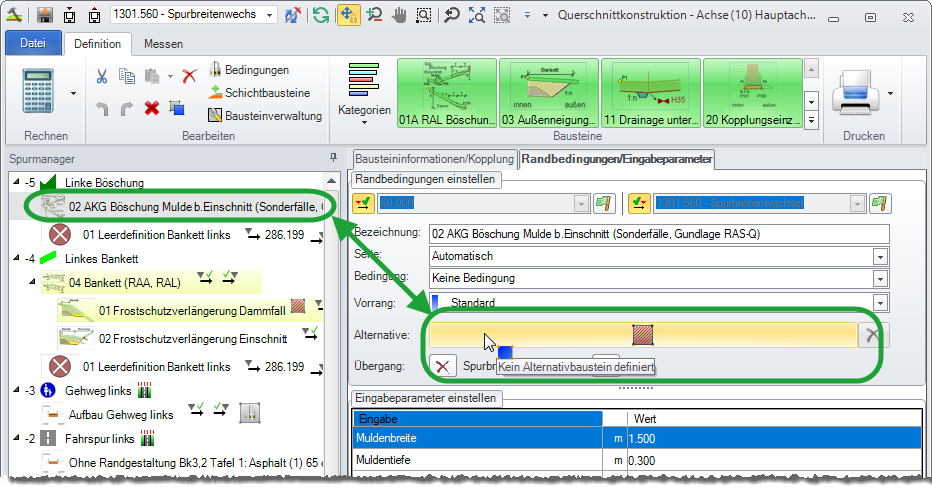 Anmerkung:Haben andere Bausteine einen definierten Referenzpunkt mit dem Hauptbaustein, sollte der Alternativbaustein diesen auch liefern können. Ansonsten werden diese Bausteine keinen definierten Referenzpunkt haben.
Die Vorgehensweise zur Festlegung eines Alternativbausteins zu einer Bausteindefinition gleicht dem Ablegen in den Spurmanager. Das Ablageziel ist die Schaltfläche Alternative.
Über die Schaltfläche kann auch in den Alternativbaustein oder in den Hauptbaustein zurück gewechselt werden.
Sind die Registerkarten rot eingefärbt, ist der Alternativbaustein ausgewählt.
Abbildung 4. Alternativbaustein verwendet 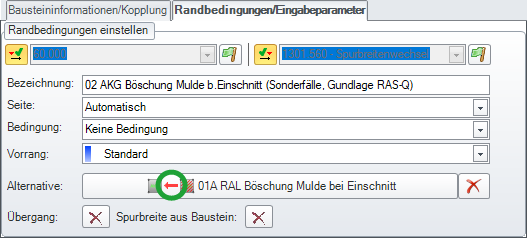
Ein Alternativbaustein kann über die Schaltfläche
 Löschen auch wieder entfernt werden.
Die Definition eines Alternativbausteins wird beim Hauptbaustein im Spurmanager durch ein Symbol
 angezeigt. Wird ein Alternativbaustein bei der Berechnung erfolgreich
eingerechnet, erscheint die Schrift in den Standardeinstellungen rot. Die Farben können im Menüband einzeln angepasst werden.
angezeigt. Wird ein Alternativbaustein bei der Berechnung erfolgreich
eingerechnet, erscheint die Schrift in den Standardeinstellungen rot. Die Farben können im Menüband einzeln angepasst werden.Abbildung 5. Übersicht Alternativbaustein 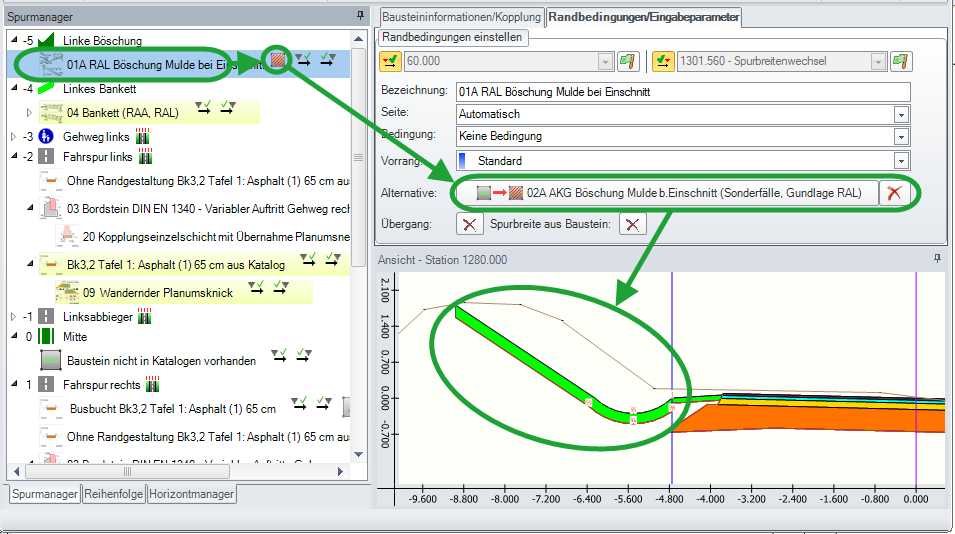 Anmerkung:Die Bearbeitung des Alternativbausteins ist über das Kontextmenü des Spurmanagers möglich.
 - Übergang
Übergang bezeichnet Bausteine, die zwischen zwei Deckenbuchspuren eingebaut werden, z. B. Bordsteine.
Abbildung 6. Definition des Übergangs 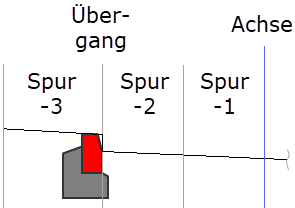
Der Baustein wird an der inneren Spur des Übergangs, also an der Spur -1 referenziert.
Ist die Bausteindefinition ein Übergang, wird an Punkt P1 der äußere und an Punkt P0 der innere Spurpunkt als Referenzpunkt weitergeleitet (Er wird außen an der Spur referenziert).
Abbildung 7. Übergang im Spurmanager 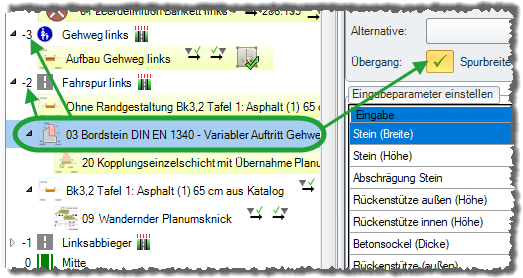
Als normaler Baustein (kein Übergang und keine anderen Festlegungen des Referenzpunkts) wird an Punkt P1 der innere und an Punkt P0 der äußere Spurpunkt als Referenzpunkt weitergeleitet (vgl. Baustein koppeln).
- Spurbreite aus Baustein
Soll bei der Berechnung der Bausteindefinition die äußere Spurbegrenzung an die nächste Spur als Information weitergeleitet werden? Dieser Punkt muss mit dem Befehl Spurbegrenzung veröffentlicht sein!
