
Haltesicht (anbaufrei)
Mit Haltesicht (anbaufrei) berechnen Sie die Sichtweite, die notwendig ist, um innerorts rechtzeitig vor der anbaufreien übergeordneten Straße oder einem Hindernis halten zu können.
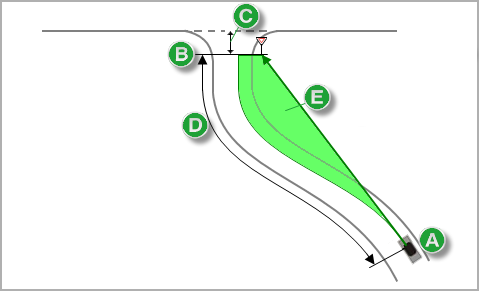
- Standpunkt Fahrer
- Blickpunkt
- Abstand zur Fahrbahn der übergeordneten Straße
- Haltesichtweite
- Freizuhaltender Bereich
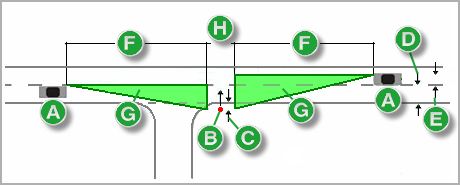
- Standpunkte der Fahrer
- Sichtpunkt (z. B. Verkehrsschild, Fußgänger)
- Abstand zur Fahrbahn (1,00 m)
- Fahrstreifenbreite
- Fahrzeugbreite
- Haltesichtweite
- Haltesichtfelder
- Überquerungsbreite
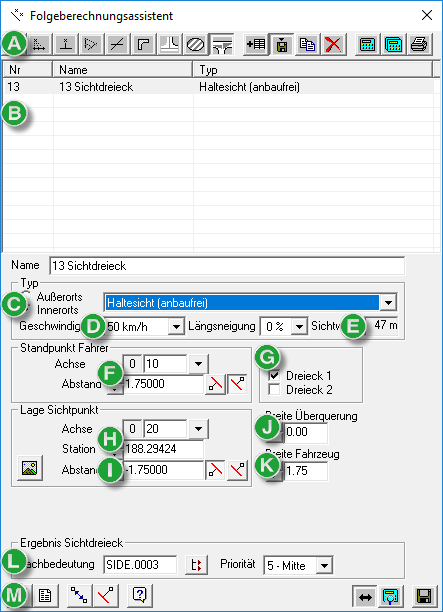
- Obere Werkzeugleiste
- Nur Folgeberechnungen vom Typ Haltesicht (anbaufrei) werden aufgelistet.
- Legt die verkehrliche Situation fest
- Legt die Entwurfsklasse und damit die zulässige Höchstgeschwindigkeit sowie die Steigung bzw. das Gefälle auf der durchgehenden Straße fest
- Zeigt die damit vorgegebene erforderliche Sichtweite an
- Eingaben zur einmündenden Straße
- Zwei Dreiecke bei Haltesichtweite an Hindernissen z. B. Querung
- Eingabe der durchgehenden Straße
- Verschiebt das Eck des Dreiecks parallel zur Achse
- Abstand des Haltepunkts vom Rand der Fahrbahn der durchgehenden Straße
- Breite des Entwurfsfahrzeugs (vorbelegt ist der Wert der Richtlinie: 1,75 m)
- Darstellung der Sichtdreiecke für die Anfahrsicht im Plan
- Untere Werkzeugleiste
Typ
Legt die Lage des Knotens fest:
- Außerorts ermöglicht die Sichtfelder außerhalb geschlossener Ortschaften.
- Innerorts ermöglicht die Sichtfelder innerhalb geschlossener Ortschaften.
Geschwindigkeit legt die zulässige Höchstgeschwindigkeit auf der übergeordneten Straße fest.
- Außerorts
Haltesichtweite (anbaufrei) wird nur für Lagen innerorts berechnet.
Anmerkung:Haltesicht (anbaufrei) kann durch die Aktivierung der Option Innerorts wieder freigeschaltet werden. - Innerorts
- 50 km/h
- 60 km/h
- 70 km/h
Die Längsneigung beeinflusst den Halteweg.
Steigung reduziert, Gefälle verlängert den benötigten Halteweg.
- -8 %
- -4 %
- 0 %
- +4 %
- +8 %
Die Neigung bezieht sich immer auf das Dreieck 1 (Fahrtrichtung, auf deren Seite der Sichtpunkt liegt).
Sichtweite zeigt die für die festgelegte zulässige Höchstgeschwindigkeit und Längsneigung vorgegebene erforderliche Sichtweite an.
Standpunkt Fahrer
Legt die Position des annähernden Fahrzeugs fest. Die Achse liegt normalerweise in der Mitte der Fahrbahn. Daher kann mit dem Abstand die Fahrerposition eingestellt werden.
Achse legt die Achse fest, auf der das Fahrzeug unterwegs ist.
Abstand legt einen seitlichen Abstand der Fahrbahn von der Achse fest.
 Abstand auf
linker Seite (negative Werte -) oder
Abstand auf
linker Seite (negative Werte -) oder  Abstand auf rechter
Seite (positive Werte +) legt die Lage in Bezug zur Achsrichtung fest.
Abstand auf rechter
Seite (positive Werte +) legt die Lage in Bezug zur Achsrichtung fest.
Dreieck 1 und Dreieck 2 blendet die Sichtdreiecke ein. Bei der Haltesichtweite vor Hindernissen können beide Richtungen berücksichtigt werden.
Dreieck 1 bezieht sich auf die Fahrtrichtung (rechts oder links der Achse), auf deren Seite der Sichtpunkt liegt. Dreieck 2 bezieht sich auf die Gegenrichtung.
Lage Sichtpunkt
Legt die Position des Schilds bzw. des Hindernisses an der übergeordneten Straße fest, die der einbiegende Fahrer einsehen können muss.
Achse legt die Achse fest, auf der das Fahrzeug unterwegs ist.
Station legt die Lage des Ziels auf der Achse fest.
Abstand legt einen seitlichen Abstand der Fahrbahn von der Achse fest.
Abstand auf
linker Seite (negative Werte -) oder Abstand auf rechter
Seite (positive Werte +) legt die Lage in Bezug zur Achsrichtung fest.
Breite Überquerung legt die Breite z. B. eines Fußgängerüberwegs fest. Der Sichtpunkt liegt in der Mitte dieser Breite.
Breite Fahrzeug legt die Breite des Entwurfsfahrzeugs fest.
Ergebnis Sichtdreieck
Das Ergebnis der Berechnung sind Dreiecke.
Fachbedeutung legt die Layerbelegung und die fachliche Darstellung dieser Dreiecke fest.
Priorität legt die Lage in der Reihenfolge der erzeugten Lageplanobjekte fest.
Untere Werkzeugleiste
Stellt allgemeine Funktionen zur Verfügung.
 Wert des ausgewählten
Felds in der Grafik abgreifen F9
Wert des ausgewählten
Felds in der Grafik abgreifen F9- Wechselt in die Grafik zur Übernahme eines Werts.
 Berechnungsliste
anzeigen
Berechnungsliste
anzeigen- Erstellt die Datei folgeberechnungen.lst und blendet die Berechnungsliste ein.
-
Anmerkung:Mit
 Einstellungen für die Liste legen Sie Name und Speicherort der
Listen-Datei (*.lst) fest, die zur Protokollierung der Berechnung
verwendet wird.
Einstellungen für die Liste legen Sie Name und Speicherort der
Listen-Datei (*.lst) fest, die zur Protokollierung der Berechnung
verwendet wird.  Abstand zwischen zwei Punkten abgreifen
- Greift den Abstand zwischen zwei Punkten in der Grafik ab.
 Zwangspunktdiagnose
- Ermöglicht die Feststellung der vorliegenden Zwänge für die markierte Achse:
 Hilfe anzeigen
F1
Hilfe anzeigen
F1- Blendet die kontextsensitive Hilfe ein.
 Bei Änderung sofort rechnen
- Steuert den Berechnungszeitpunkt.
 Änderung rechnen
- Berechnet die in der Liste selektierten Einträge (blau hinterlegt). Einmal abgespeicherte Definitionen können damit neu bestimmt werden. Damit kann die Geometrie den Änderungen der Definitionsgrundlage angepasst werden (z. B. bei Änderung der zugrunde liegenden Achsen).
 Änderungen rechnen
und speichern Strg+S
Änderungen rechnen
und speichern Strg+S- Berechnet die vorgenommenen Änderungen und speichert sie im Projektordner.
 Export
- Öffnet den Exportassistenten zur Übergabe der Kleinpunkte, ohne diese in die VESTRA-Datenbank zu speichern. Die evtl. vorgenommenen Einstellungen zum Punktnamen unter Einstellungen bleiben unberücksichtigt.
