Das Menüband (Ribbon) enthält die Befehle zur Bearbeitung von Bausteinen und
Kategorien.
Debug
Debug (vgl. Debug
Querschnittberechnung) erlaubt das Verfolgen im Bausteineditor jedes einzelnen Befehls während der
Berechnung.
Anmerkung:
Hier wird nur der aktuelle Baustein betrachtet und nicht die gesamte Querschnittdefinition.
Bearbeiten
Befehle können über die entsprechenden Funktionen bzw. Tastenbefehle ausgeschnitten, kopiert, eingefügt
und gelöscht werden.
Diese Operationen können auf mehrere Befehle gleichzeitig angewandt werden.
Die Änderungen an der Befehlsliste und der Befehle selbst können rückgängig gemacht und wiederholt
werden.
Sobald der Baustein-Editiermodus verlassen wird, ist es nicht mehr möglich, erneut die Funktionen
Rückgängig oder Wiederholen beim nächsten Editieren desselben Bausteins auszuführen.
Ausschneiden
entfernt den aktuellen Befehl und lädt ihn in den Zwischenspeicher.
Kopieren
übernimmt den aktuellen Befehl in den Zwischenspeicher. Der Befehl bleibt jedoch auch an der aktuellen
Stelle vorhanden.
Einfügen fügt
den Befehl aus dem Zwischenspeicher an der aktuellen Stelle ein. Die Einstellungen müssen danach
angepasst werden.
Der neue Befehl wird immer nach dem selektierten Befehl eingefügt.
Löschen entfernt den
aktuellen Befehl nach einer Sicherheitsabfrage.
RückgängigStrg+Z macht die letzte Änderung rückgängig und stellt den alten Zustand wieder
her.
WiederholenStrg+Y stellt Änderungen wieder her.
Befehle
Eigene Bausteine lassen sich durch eine Folge einzelner Befehle (Befehlszeilen) definieren.
Testen
Erlaubt die Untersuchung eines beliebigen Bausteins. (Was konstruiert der Baustein?)
Anmerkung:
Die Funktion wird aktiviert auf der Registerkarte Definition > Bausteine > gewünschter Baustein > Rechtsklick.
Horizonte aus dem aktuellen Datenbestand können angezeigt werden.
Um bestimmte Situationen zu erzeugen, ist es außerdem möglich, auch künstliche Horizonte in beliebiger
Anzahl zu erzeugen. Bei den künstlichen Horizonten sind verschiedene Verlaufstypen, die Ausbreitung, das
Punktintervall und die Neigung wählbar. Die Seiteneinstellung kann auch durch einfaches Umschalten von
Rechts auf Links und umgekehrt getestet werden. Die
Startpunkte P1 und P0 sind auch anpassbar, wobei als Hilfe die
gemittelte Höhe des Geländes aus dem aktuellen Datenbestand zuerst übernommen wird.
Abbildung 1. Baustein testen
Anmerkung:
Mit der Testfunktion können auch eigene Bausteine auf Schleifenprogramierung untersucht werden! Ebenso
kann der Abstand von P1 bzw. P0 verschoben werden.
Beispiel
Was macht der Gabionenbaustein in Damm und Einschnitt?
Hier den Baustein mit rechter Maustaste aus dem Katalog auswählen.
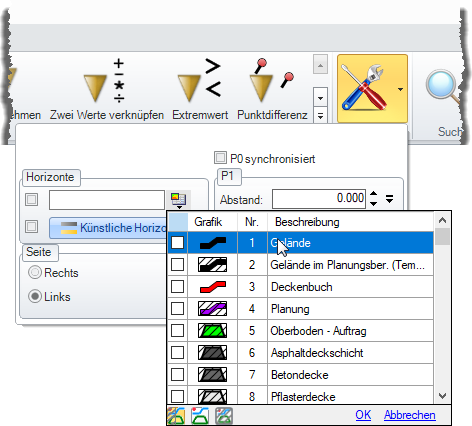
Da dieser Baustein von einem Horizont abhängig ist (Gelände), muss H1 eingestellt
werden.
Abbildung 2. Horizont einstellen
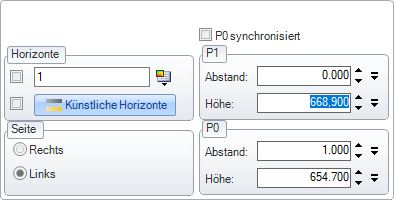
Nun kann die Höhe bei P1 mit Scrollen verändert werden z. B. Wechseln vom Einschnitt-
in den Dammbereich.
Abbildung 3. Höhe des Einfügepunkts variieren
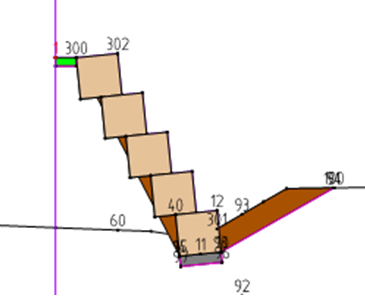
Interessant ist oft, wie sich der Baustein bei Wechsel Damm/Einschnitt verhält.
Abbildung 4. Darstellung in der Vorschau
Bei der RAA-Böschung kann z. B. überprüft werden, ob im Fall < 2 m die Böschung mit
einer Breite von 3 m ausgeführt wird.
Der “Trick” ist hier, P1 in Bezug zum Gelände zu verschieben. Wenn der Baustein am
Deckenbuch hängt und das Gelände eben ist, lässt sich nicht leicht herausfinden, wie sich der Baustein
in geländenahen Situationen verhält.
Suchen
Suchen nach einem Text hilft, um in der Befehlsliste einen Befehl zu finden.
Nachdem ein Text eingegeben wurde, kann mittels F3 die Suche von der aktuellen
Selektion aus fortgesetzt werden.
Anmerkung:
Zwischen Großschreibung und Kleinschreibung wird nicht unterschieden.
Drucken
Die komplette Befehlsliste eines Bausteins kann mit der Schaltfläche Drucken ausgedruckt werden. Die
Zeilennummern und Bilder werden mitgedruckt.

 Debug (vgl. Debug
Querschnittberechnung) erlaubt das Verfolgen im Bausteineditor jedes einzelnen Befehls während der
Berechnung.
Debug (vgl. Debug
Querschnittberechnung) erlaubt das Verfolgen im Bausteineditor jedes einzelnen Befehls während der
Berechnung. Ausschneiden
entfernt den aktuellen Befehl und lädt ihn in den Zwischenspeicher.
Ausschneiden
entfernt den aktuellen Befehl und lädt ihn in den Zwischenspeicher. Kopieren
übernimmt den aktuellen Befehl in den Zwischenspeicher. Der Befehl bleibt jedoch auch an der aktuellen
Stelle vorhanden.
Kopieren
übernimmt den aktuellen Befehl in den Zwischenspeicher. Der Befehl bleibt jedoch auch an der aktuellen
Stelle vorhanden. Einfügen fügt
den Befehl aus dem Zwischenspeicher an der aktuellen Stelle ein. Die Einstellungen müssen danach
angepasst werden.
Einfügen fügt
den Befehl aus dem Zwischenspeicher an der aktuellen Stelle ein. Die Einstellungen müssen danach
angepasst werden. Löschen entfernt den
aktuellen Befehl nach einer Sicherheitsabfrage.
Löschen entfernt den
aktuellen Befehl nach einer Sicherheitsabfrage. Rückgängig
Strg+Z macht die letzte Änderung rückgängig und stellt den alten Zustand wieder
her.
Rückgängig
Strg+Z macht die letzte Änderung rückgängig und stellt den alten Zustand wieder
her. Wiederholen
Strg+Y stellt Änderungen wieder her.
Wiederholen
Strg+Y stellt Änderungen wieder her.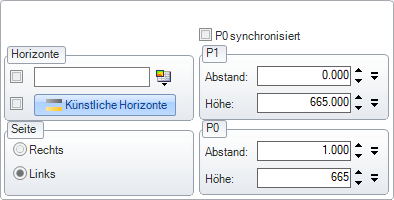
 Suchen nach einem Text hilft, um in der Befehlsliste einen Befehl zu finden.