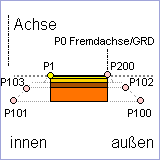
Einzelsegmente zum Koppeln
Mit Einzelsegmente zum Koppeln erhalten Sie Querschnittbausteine, die zur weiteren Konstruktion des Querschnitts auf beiden Seiten Referenzpunkte aufweisen.
01 Mulde mit Bausteinpunkt innen/außen
Konstruiert eine einfache Mulde mit fester Tiefe.
Innerer (P101) und äußerer (P100) Muldenpunkt können als Referenzpunkte für weitere Bausteine verwendet werden.
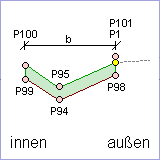
01A Mulde eckig
Konstruiert eine Mulde mit Knick im Muldentiefpunkt, die an der Innen- und Außenseite Bausteinpunkte für weitere Böschungsbausteine freigibt.
Innerer (P101) und äußerer (P100) Grabenendpunkt können als Referenzpunkte für weitere Bausteine verwendet werden.
Die Neigung vom Tiefpunkt zum Endpunkt ist einstellbar. Diese Neigung steuert die Lage des Tiefpunkts.
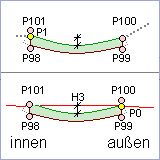
02 GRD Mulde mit Bausteinpunkt innen/außen
Konstruiert eine Mulde mit definiertem Muldentiefpunkt. Die Muldentiefe wird über eine Gradiente gesteuert.
Innerer (P101) und äußerer (P100) Muldenpunkt können als Referenzpunkte für weitere Bausteine verwendet werden.
Wenn der Baustein gespiegelt ist, wird die Mulde an P0 angehängt. Die Referenzpunkte ändern sich nicht.
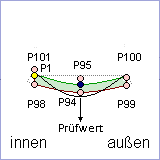
02A Mulde an Gradiente (mit Überprüfung auf maximale Tiefe)
Konstruiert eine Mulde mit definiertem Muldentiefpunkt. Die Muldentiefe wird über eine Gradiente gesteuert.
Mit einem einstellbaren Maximalwert wird die Tiefe überprüft. Ist er nicht eingehalten, wird ein Fehler angezeigt und ein Punkthorizont am Prüfwert erzeugt.
Der Verlauf der Oberkante der Mulde wird als Linie angezeigt, damit graphisch untersucht werden kann, wie die Mulde an der Station verläuft.
Wenn über den Punkthorizont eine Zwangspunktgruppe erzeugt wird, kann die Gradiente der Mulde an den Stationen angepasst werden, damit die Mulde den Maximalwert der Tiefe einhält. Dazu die Zwangspunkt nur als TS-Punkte einfügen.
Innerer (P101) und äußerer (P100) Muldenpunkt können als Referenzpunkte für weitere Bausteine verwendet werden.
Wenn der Baustein gespiegelt ist, wird die Mulde an P0 angehängt. Die Referenzpunkte ändern sich nicht.
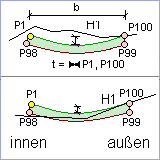
03 Anpassungsmulde ans Gelände
Konstruiert eine Mulde im geländenahen Bereich. Am Muldenende wird immer ein Geländeschnitt im Abstand der Muldenbreite erzeugt.
Die Muldentiefe wird immer vom niedrigeren Punkt aus konstruiert.
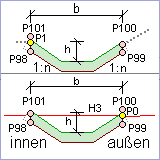
04 Graben mit Bausteinpunkt innen/außen
Konstruiert einen Graben mit fester Grabentiefe.
Beim gespiegelten Baustein wird der Graben an P0 angehängt. Die Bausteinpunkte ändern sich nicht.
Innerer (P101) und äußerer (P100) Grabenendpunkt können als Referenzpunkte für weitere Bausteine verwendet werden.
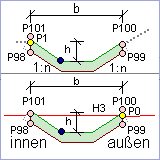
05 GRD Graben mit Bausteinpunkt innen/außen - Grabensohle
Konstruiert einen Graben. Die Grabensohle wird über eine Gradiente gesteuert.
Innerer (P101) und äußerer (P100) Grabenendpunkt können als Referenzpunkte für weitere Bausteine verwendet werden.
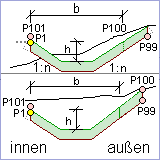
06 Anpassungsgraben ans Gelände
Konstruiert einen Graben mit fester Tiefe im geländenahen Bereich.
Der Graben bildet außen einen Geländeschnitt. Er kann nur im geländenahen Bereich eingesetzt werden.
Innerer (P101) und äußerer (P100) Grabenendpunkt können als Referenzpunkte für weitere Bausteine verwendet werden.
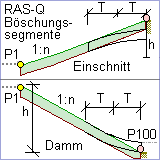
07 RAS-Q Böschungssegment
Konstruiert eine Böschung nach deutschen Richtlinien (RAS-Q). Optional kann eine parabolische Ausrundung eingestellt werden.
Bei bewegtem Gelände (größere Höhenunterschiede) kann es zu Berechnungsabbrüchen kommen, sobald die Geometrie nicht eingehalten werden kann!
In diesen Fällen kann der alternativ Baustein 08 AKG Böschungssegment (Grundlage RAS-Q) verwendet werden.
Der Böschungsendpunkt (P100) kann als Referenzpunkt für weitere Bausteine verwendet werden.
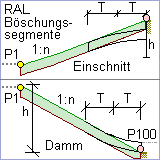
07A RAL Böschungssegment
Konstruiert eine Böschung nach deutschen Richtlinien (RAL). Optional kann eine parabolische Ausrundung eingestellt werden.
Bei bewegtem Gelände (größere Höhenunterschiede) kann es zu Berechnungsabbrüchen kommen, sobald die Geometrie nicht eingehalten werden kann!
In diesen Fällen kann der alternativ Baustein 08 AKG Böschungssegment (Grundlage RAS-Q) verwendet werden.
Der Böschungsendpunkt (P100) kann als Referenzpunkt für weitere Bausteine verwendet werden.
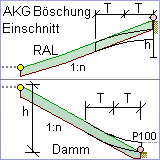
08 AKG Böschungssegment (Grundlage RAS-Q)
Konstruiert eine Böschung in Anlehnung an die RAS-Q.
Optional kann eine parabolische Ausrundung eingestellt werden.
Bei geländenahen Konstruktionen wird die Böschung ans Gelände angepasst.

08A AKG Böschungssegment (Grundlage RAL)
Konstruiert eine Böschung in Anlehnung an die RAL.
Optional kann eine parabolische Ausrundung eingestellt werden.
Bei geländenahen Konstruktionen wird die Böschung an das Gelände angepasst.
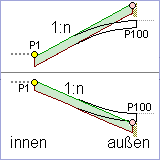
09 Geländeschnitt (Böschungsneigung)
Konstruiert eine Böschungsneigung, die außen einen Geländeschnitt erzeugt.
Der Baustein funktioniert im Dammfall und im Einschnittfall. Damm und Einschnitt werden automatisch erkannt.
Optional kann eine Böschungsausrundung eingestellt werden.
09A Geländeanpassung (Böschungsneigung mit Polydatei)
Der Baustein basiert auf dem Baustein 09 Geländeschnitt (Böschungsneigung). Der Abstand wird aus einer Polydatei gelesen (Eingabewert Polydatei).
Die Höhe bei Abstand Punkt ist Horizont 1.
Der Baustein soll keine Böschung erzeugen, sondern nur eine Geländeanpassung (innerorts), z. B. eine Garageneinfahrt. Die Unterscheidung Damm und Einschnitt gibt es daher nicht mehr. Auch eine Böschungsschraffur erzeugt der Baustein im Import Kunstkörper nicht.
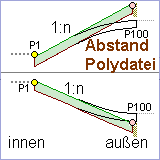
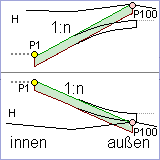
10 Schnitt Horizont (Böschungsneigung)
Konstruiert eine Böschungsneigung, die außen einen Schnitt mit einem beliebigen Horizont erzeugt.
Der Baustein funktioniert im Damm- und Einschnittfall. Die Lage Damm oder Einschnitt wird automatisch erkannt.
Optional kann eine Böschungsausrundung eingestellt werden.
11 Relative Höhendifferenz (Böschungsneigung)
Konstruiert eine Böschungsneigung mit relativem Höhenunterschied zum Referenzpunkt. Die Böschung erkennt automatisch Damm/Einschnitt.
Innerer (P101) und äußerer (P100) Böschungspunkt können als Referenzpunkte für weitere Bausteine verwendet werden.
Dieser Baustein funktioniert im Dammfall und im Einschnittfall.
Optional kann eine Böschungsausrundung eingestellt werden.

11A Relative Abstandsdifferenz (Böschungsneigung)
Konstruiert eine Böschungsneigung mit variablem relativem Abstand zum Referenzpunkt. Die Böschung erkennt automatisch Damm/Einschnitt.
Innerer (P101) und äußerer (P100) Böschungspunkt können als Referenzpunkte für weitere Bausteine verwendet werden.
Dieser Baustein funktioniert im Dammfall und im Einschnittfall.
Optional kann eine Böschungsausrundung eingestellt werden.
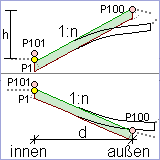
12 Höhendifferenz/Neigung (unten/oben)
Konstruiert eine Böschungsneigung mit relativem Höhenunterschied zum Referenzpunkt.
Für die Böschung kann über den Eingabewert 9 gesteuert werden, ob die Neigung nach oben oder unten konstruiert wird.
Innerer (P101) und äußerer (P100) Böschungspunkt können als Referenzpunkte für weitere Bausteine verwendet werden.
Dieser Baustein konstruiert die Böschung wahlweise nach oben oder unten.
Optional kann eine Böschungsausrundung eingestellt werden.
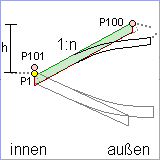
13 Fremdgradiente (Böschungsneigung)
Konstruiert eine Böschungsneigung mit Böschungsende an der Hauptgradiente einer Fremdachse. Der Abstand wird ebenfalls von der Fremdachse berechnet. Die Böschungsneigung ergibt sich.
Innerer (P101) und äußerer (P100) Böschungspunkt können als Referenzpunkte für weitere Bausteine verwendet werden.
Optional kann eine Böschungsausrundung eingestellt werden.
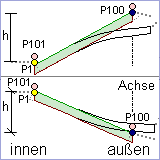
14 Gradiente (Böschungsneigung)
Konstruiert eine Böschungsneigung mit Böschungsende an Gradiente.
Innerer (P101) und äußerer (P100) Böschungspunkt können als Referenzpunkte für weitere Bausteine verwendet werden.
Optional kann eine Böschungsausrundung eingestellt werden.
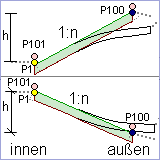
15 Spiegelbare Höhendifferenz (Böschungsneigung)
Konstruiert eine Böschungsneigung mit relativem Höhenunterschied zum Referenzpunkt.
Für die Böschung kann über den Eingabewert 9 gesteuert werden, ob die Neigung nach oben oder unten konstruiert wird.
Innerer (P101) und äußerer (P100) Böschungspunkt können als Referenzpunkte für weitere Bausteine verwendet werden.
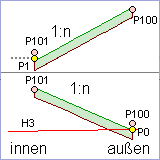
16 Bankett für Wege (innen, Bausteinpunkt)
Konstruiert ein einfaches Bankett.
Der äußere Bankettpunkt (P100) kann als Referenzpunkt für weitere Bausteine verwendet werden.
das an der Außenseite den Bausteinpunkt für weitere Böschungsbausteine freigibt. Der Punkt 100 ist der äußere Bausteinpunkt.
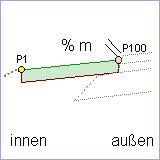
17 Bankett für Wege (außen, Bausteinpunkt)
Konstruiert ein einfaches Bankett außen.
Der äußere Bankettpunkt (P100) kann als Referenzpunkt für weitere Bausteine verwendet werden.
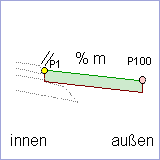
18 Berme mit Bausteinpunkt
Konstruiert eine einfache Berme.
Der äußere Bausteinpunkt (P100) kann als Referenzpunkt für weitere Bausteine verwendet werden.
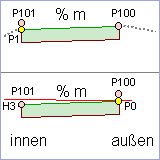
19 Böschung mit 2 Bausteinpunkten
Konstruiert einen Aufbau zwischen 2 Referenzpunkten.
Der Baustein ist geeignet, um z. B. Straßenquerschnitte und Bahnquerschnitte zu kombinieren.
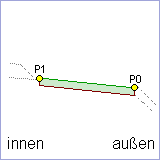
20 Stützmauer (Geländeschnitt)
Konstruiert eine Stützwand mit Geländeschnitt in Damm und Einschnitt.
Die Höhe, an der die Abschrägung konstruiert wird, ist einstellbar.
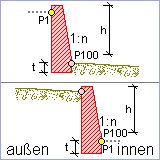
20 A Stützwand (Geländeschnitt)
Konstruiert eine einfache Stützwand mit Geländeschnitt in Damm und Einschnitt nach den Anforderungen des Kanton Schwyz.
Die Höhe, an der die Abschrägung konstruiert wird, ist einstellbar.
Automatischer Anschluss der Oberkante Stützwand an den Horizont (Gelände).
Bei Dammlage bzw. Einschnittlage der Trasse dreht sich der Baustein automatisch.
Der senkrechte Abstand der Oberkante Wand über der Oberkante des Zielhorizonts (Gelände) ist einstellbar.
Hilfswert für Lage Anschlusspunkte Fundamentsporn Erdseite steuert die Lage des Anschlusspunkts Oberkante Fundament Erdseite (P5).
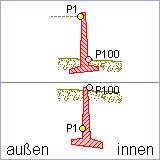
Abkürzungen für Punktnamen
An…Anschluss (z. B. zwischen Wand und Fundament)
Da…Damm - Fahrbahn liegt über Geländeniveau
Ei…Einschnitt - Fahrbahn liegt unter Geländeniveau
Er…Erdseite (der Wand)
Fu…Fundament (der Wand)
Ge…Gelände (gewählter Horizont)
OK…Oberkante
Si…Sichtweite/Luftseite (der Wand)
UK…Unterkante
Wa…Wand (über dem Fundament)
Referenzpunkte
P5…Oberkante Fundament Erdseite
P7…Referenzpunkt für Bettungsschichten an der Unterkante des Fundaments
P8…Referenzpunkt für Bettungsschichten an der Unterkante des Fundaments
P10…Referenzpunkt für Symbol (z. B. Geländer) auf der Oberseite der Wand
P100…Referenzpunkt für Geländeanschluss
21 Stützmauer (feste Höhe)
Konstruiert eine Stützwand mit gleichbleibender Höhe.
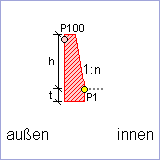
21 A L-Stützmauer (feste Höhe)
Konstruiert eine Stützwand in L-Form mit gleichbleibender Höhe.
Der Konstruktionspunkt P11 liegt immer am Schnittpunkt zum Gelände.
Optional kann aber auch die Polydatei [Achsnummer]L_Stützmauer/SeiteL-R.ply verwendet werden. Sie wird bei Auswahl des Bausteins mit Vorgabewert 0,2 m angelegt. Diese muss evtl. bereichsweise ergänzt werden.
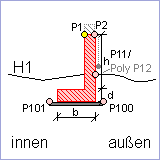
22 Lärmschutzwand
Konstruiert eine einfache Lärmschutzwand.
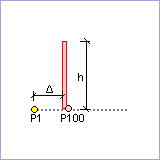
22 A Lärmschutzwand an Gradiente
Konstruiert eine Lärmschutzwand an eine Gradiente einer einstellbaren Fremdachse. Optional kann auch eine Hauptgradiente zu einer Fremdachse gewählt werden. Diese Einstellung übersteuert eine eventuelle Einstellung der Gradiente aus dem aktuellen Speicher der eingestellten Achse.
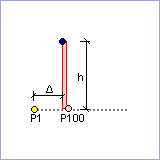
23 Angleichung ans Gelände mit Mulde
Konstruiert eine Mulde mit Geländeschnitt bei beengten Verhältnissen.
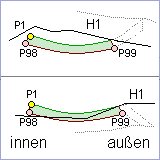
24 Wegbaustein 3 Schichten (einstellbar)
Konstruiert einen Oberbau von bis zu 3 Schichten mit äußeren Referenzpunkten.
Soll eine Schicht nicht erscheinen, muss als Stärke 0,0 (Null) eingetragen werden.
Mit den Konstruktionspunkten P201 und P200 kann die Konstruktion weitergeführt werden.
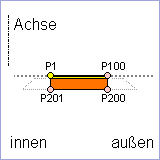
25 Wegbaustein 5 Schichten (einstellbar)
Konstruiert einen Oberbau von bis zu 5 Schichten mit äußeren Referenzpunkten.
Soll eine Schicht nicht erscheinen, muss als Stärke 0,0 (Null) eingetragen werden.
Mit den Konstruktionspunkten P201 und P200 kann die Konstruktion weitergeführt werden.
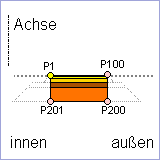
26 Wegbaustein an Achse (optional an GRD-Höhe)
Konstruiert einen Oberbau mit 4 gebundenen Schichten. Dazu kommen maximal 2 ungebundene Schichten.
Soll eine Schicht nicht erscheinen, muss als Stärke 0,0 (Null) eingetragen werden.
Der Punkt P0 kann über eine Fremdachse gesteuert werden:
- Höhe über die Hauptgradiente der Achseingabe
- über die Eingabe Neigung, wenn die Eingabe 11 gesetzt wird
Mit den Konstruktionspunkten P100 - P103 und P200 kann die Konstruktion weitergeführt werden.