
Punkte erfassen
Mit Punkte erfassen können Sie mehrere Punkte gleichzeitig für die Berechnung auswählen.
Nach Betätigen der Schaltfläche Erfassen wird ein Dialogfeld zur Erfassung der Punkte für die Berechnung geöffnet.
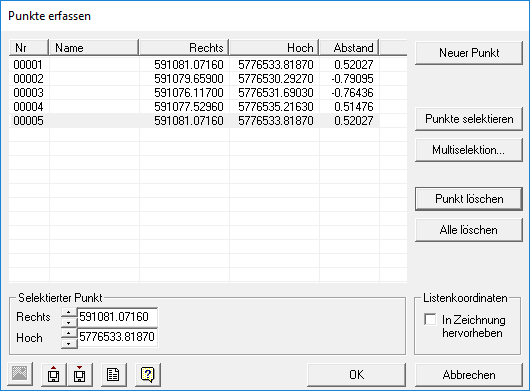
Die Punkte, über die das Ausgleichselement einen Radius oder eine Gerade rechnen soll, können auf verschiedene Arten erfasst werden.
- Eingabe von Punktkoordinaten manuell über die Tastatur
Schaltfläche Neuer Punkt anwählen. Mit der linken Maustaste in das Feld der Koordinateneingabe Rechts bzw. Hoch wechseln und die Koordinaten eingeben. Wenn sich ein Koordinaten-Feld (Rechts oder Hoch) im Eingabemodus befindet, kann über die Schaltfläche
 Wert des
ausgewählten Felds in Grafik abgreifen der Punkt digitalisiert oder bestehende
Punkte mit der linken Maustaste gefangen werden. Um mehrere Punkte einzugeben, müssen die
Arbeitsschritte wiederholt werden.
Bei Doppelklick auf die Zeile der entsprechenden Punktnummer wird automatisch in die Grafik gewechselt.
- Selektion von Punkten in der Grafik
Mit der Schaltfläche Punkte selektieren können in der Grafik mit der linken Maustaste bestehende Punkte gewählt werden. Mehrere Punkte können nacheinander gewählt werden.
- Selektion einer Linie in der Grafik
Mit der Schaltfläche Linie selektieren kann in der Grafik eine Linie ausgewählt werden. Die Achse wird in Richtung der selektierten Linie gerechnet.
- Übernahme von Punkten aus einer Liste
Mit der Schaltfläche Untere Werkzeugleiste >
 Punktliste importieren wird das Dialogfeld Import geöffnet:
Abbildung 2. Dialogfeld Import-Manager 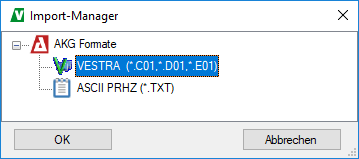
- Die in der Liste aufgeführten Punkte können als Datenbankpunkte in verschiedenen Formaten exportiert
werden. Mit der Schaltfläche Untere Werkzeugleiste >
 Punktliste exportieren wird das entsprechende Dialogfeld angezeigt:
Abbildung 3. Dialogfeld Export-Manager 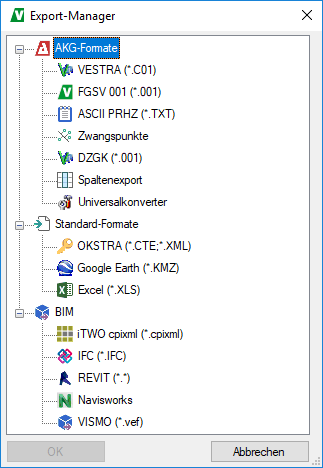
- Die Abstandswerte in der letzten Spalte sind die ermittelten Abstände auf die errechnete Achse. Gleichbedeutend mit auf die neue Achse mit den erfassten Punkten.
